Convierte texto en audio: guía de Noiz Studio
Un texto que funciona en una página no siempre se entiende igual de bien al escucharlo. Una novela puede encadenar varios nombres; un blog puede mencionar un gráfico que el público no ve; una lección puede incluir cifras que conviene expresar con más claridad. Antes de generar audio, piensa si alguien podría seguir el contenido sin mirar la página original.
Que el audio se genere no significa que ya esté listo para entregar. Compáralo con el texto fuente, busca palabras omitidas o finales de frase cortados y vuelve a escuchar el archivo exportado. Los trabajos largos requieren revisar también las divisiones y transiciones entre secciones. Esta guía documenta una muestra breve en inglés dentro de un proyecto existente de Noiz Studio; no afirma que se pueda producir un libro, un blog completo o un episodio entero de una sola vez.
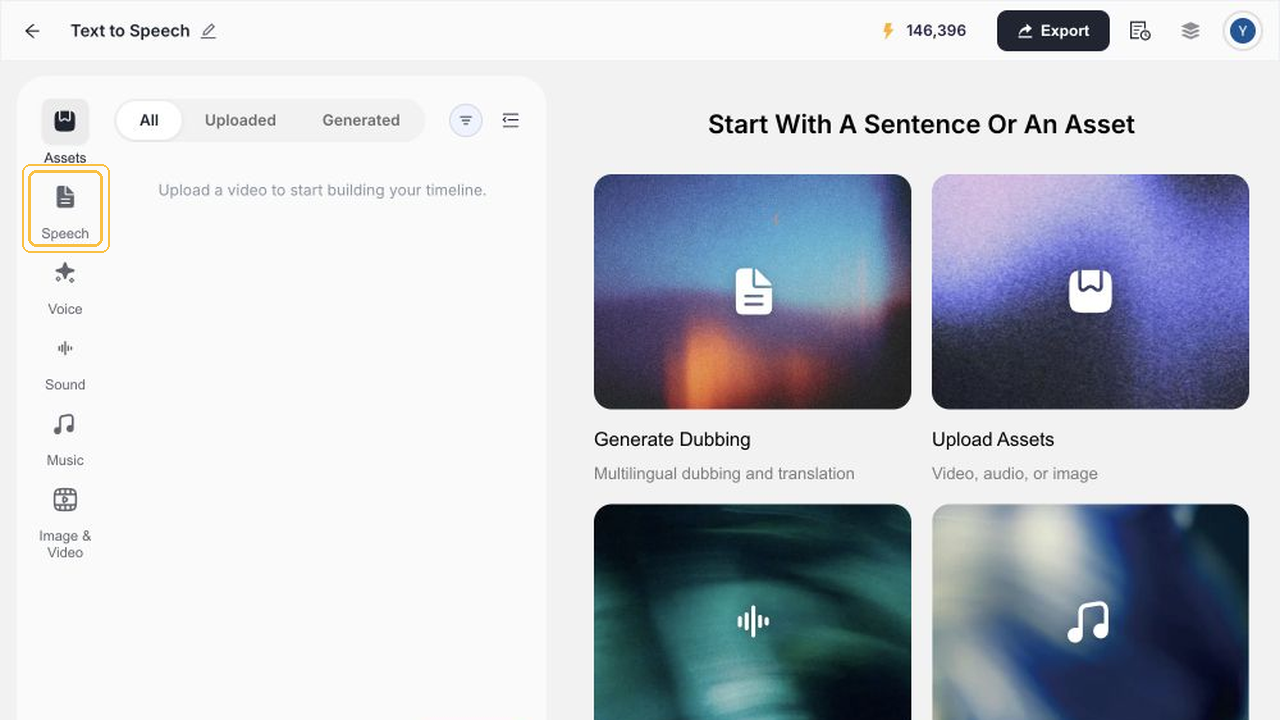
En resumen: En un proyecto abierto de Studio, selecciona Speech → + Add segment → Type this voice block e introduce el texto. Abre el selector de voz, elige The Healer (Serena) y pulsa Use. Selecciona Generate y después Play para escuchar. Exporta con Export → Audio → WAV → Export y abre el archivo para revisarlo.
1. Abre Speech dentro de un proyecto
La prueba comienza en la vista Assets de un proyecto de Studio existente. Selecciona Speech para abrir el área donde se crean segmentos de voz. Esta guía no muestra cómo crear un proyecto desde la página de inicio ni cómo usar un editor independiente de Text-to-Speech.
Empieza con un fragmento que tenga sentido por sí mismo. Una frase inicial real permite comprobar si la voz y el texto encajan antes de preparar una grabación larga. Guarda una copia externa del texto para compararla con el audio generado.
2. Añade un segmento de texto
Haz clic en + Add segment y luego en Type this voice block. El texto de muestra fue:
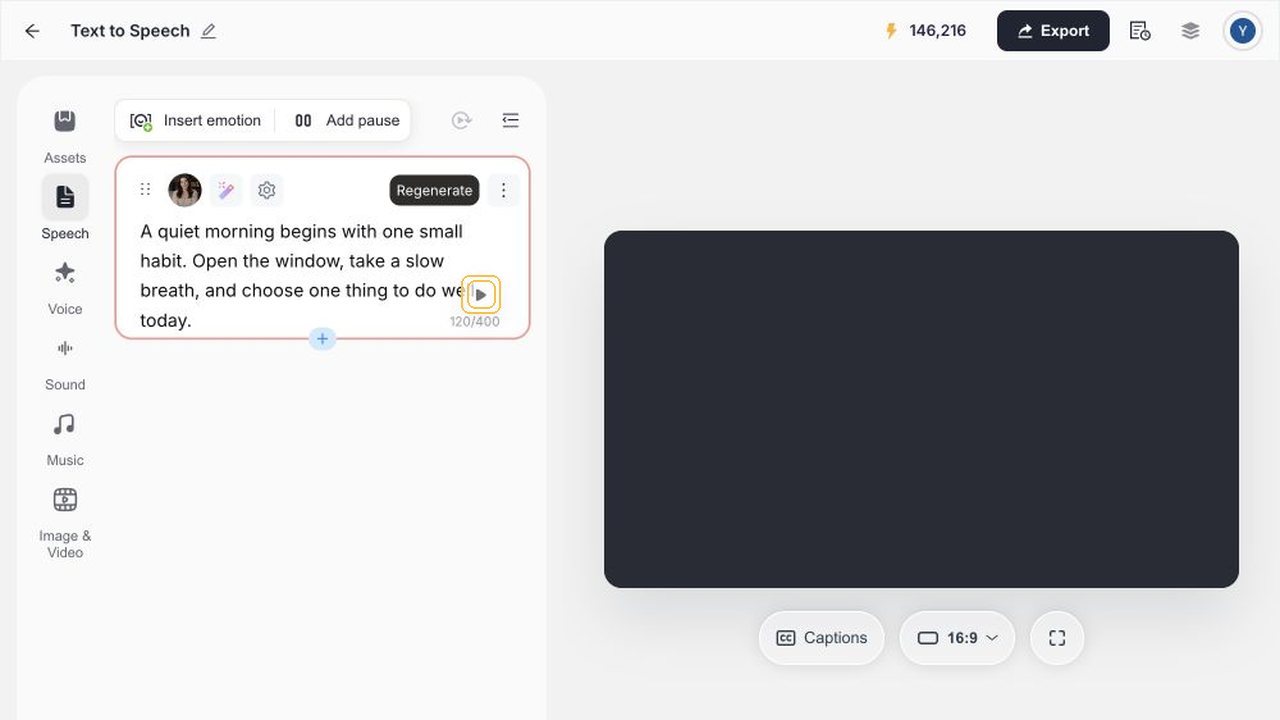
A quiet morning begins with one small habit. Open the window, take a slow breath, and choose one thing to do well today.
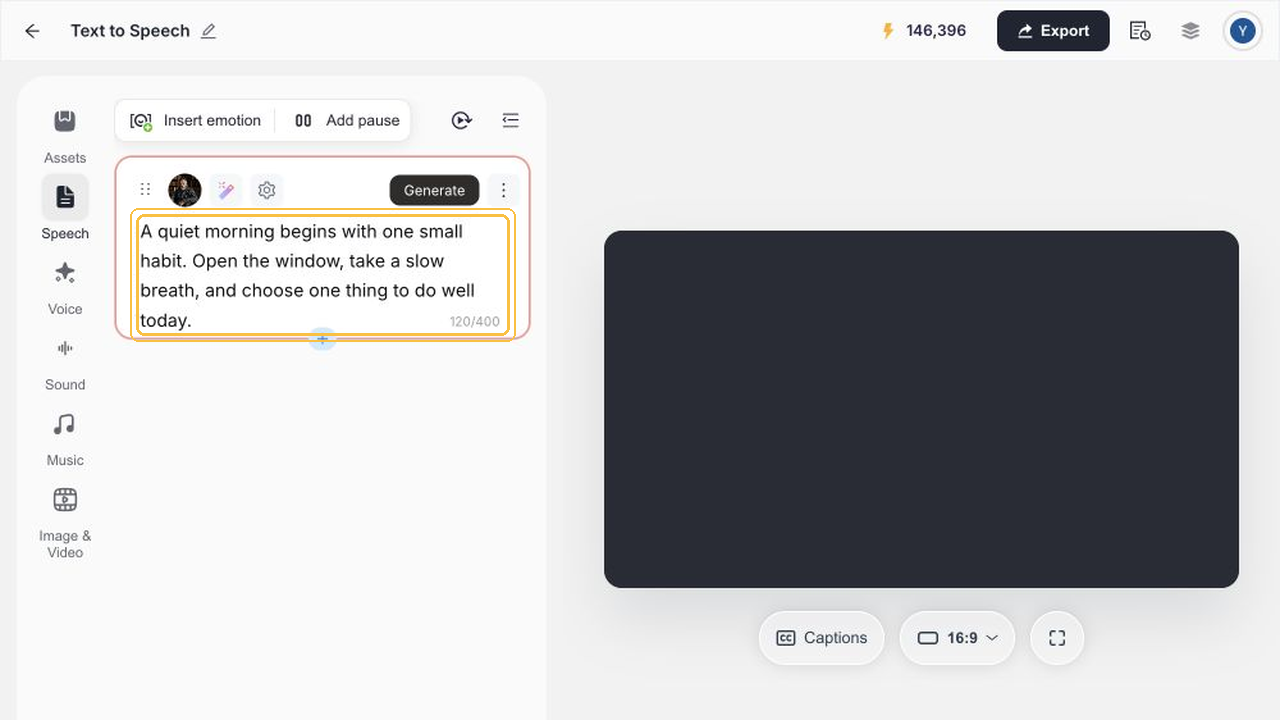
Durante esta prueba, el contador pasó de 0/400 a 120/400. Es una observación de este segmento y esta interfaz, no un límite universal para todas las versiones o formas de introducir texto. Para preparar un texto largo, comprueba la interfaz actual y planifica las secciones necesarias.
3. Elige una voz para el contenido
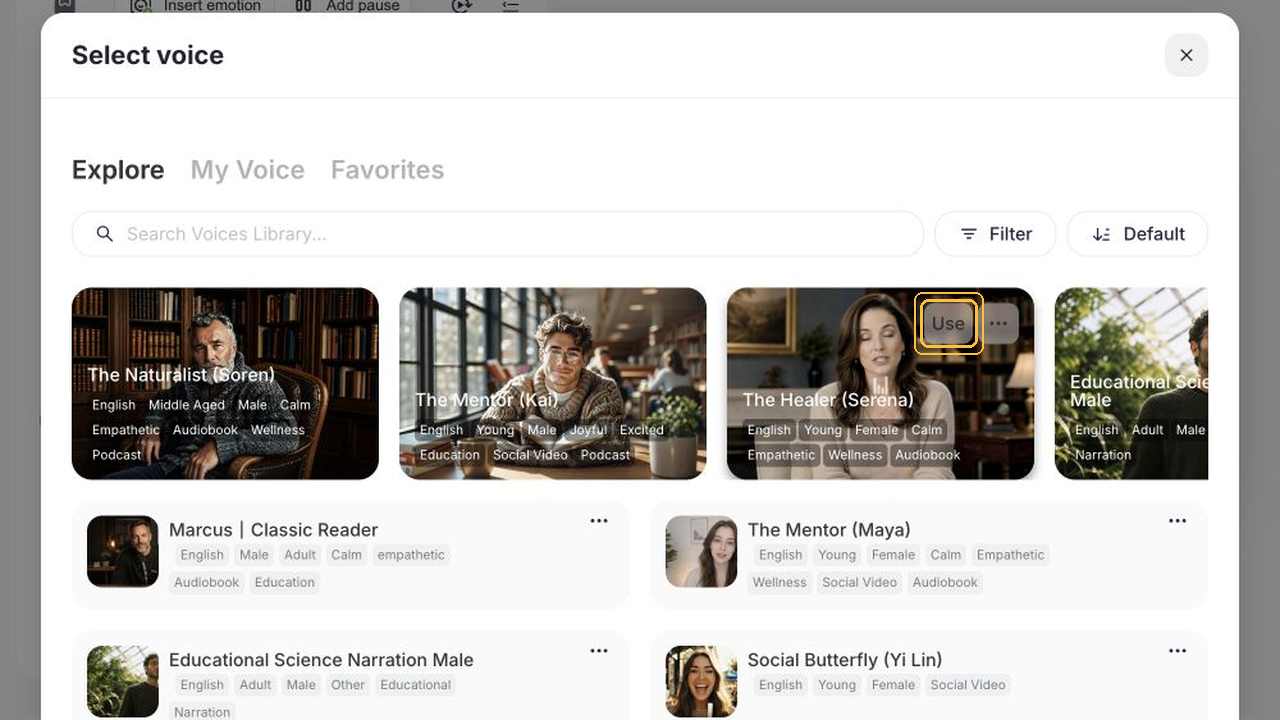
Haz clic en la voz predeterminada del segmento, The Naturalist (Soren), para abrir Select voice. Selecciona The Healer (Serena) entre las voces recomendadas y pulsa Use. Los nombres y las opciones disponibles pueden cambiar; escucha las opciones actuales con tu texto real.
4. Genera y escucha
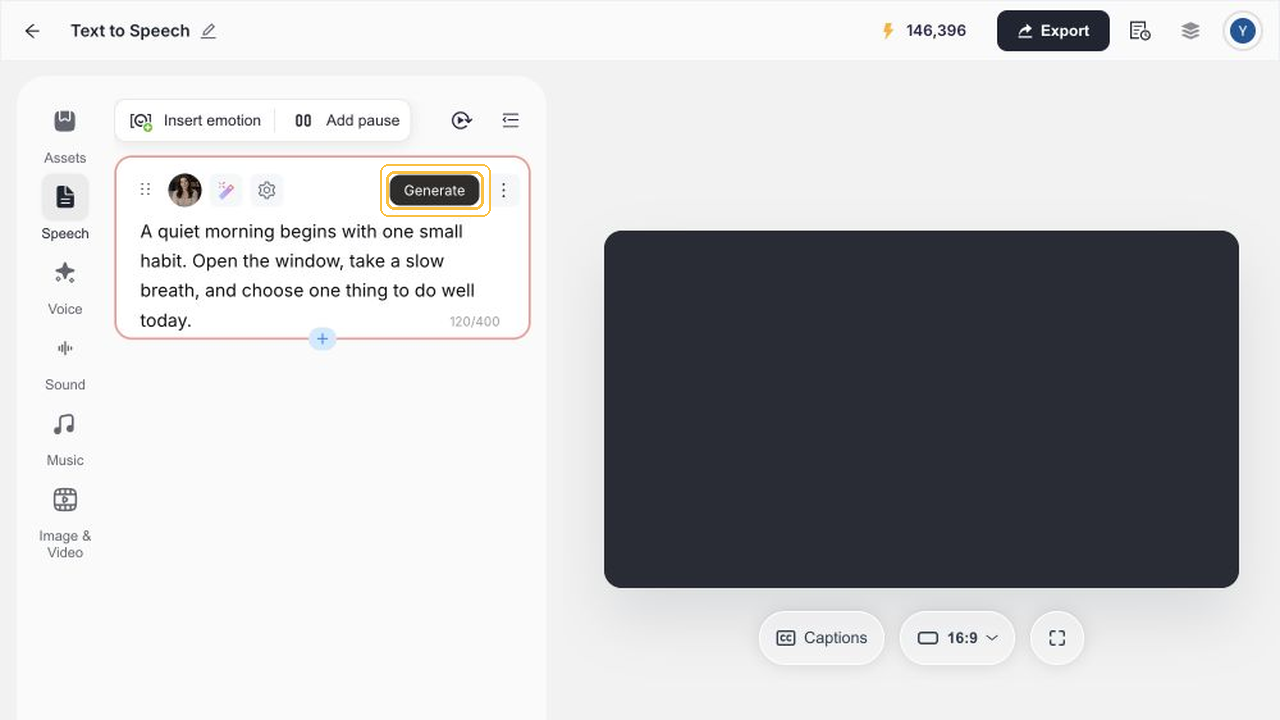
Pulsa Generate y espera a que aparezca un resultado reproducible. En esta prueba se generó una vez un segmento en inglés. Regenerate aparecía en la interfaz, pero no se probó. Tampoco se verificaron controles de emoción, pausas, varias voces ni continuidad en textos largos.
Pulsa Play para escuchar. Sigue el texto guardado para detectar omisiones y luego escucha sin leer para comprobar si la frase se entiende con facilidad. No se verificó cómo se guarda o recupera un proyecto después de cerrarlo.
5. Exporta un WAV y compruébalo
Selecciona Export → Audio → WAV → Export. Abre el archivo descargado en lugar de confiar solo en la vista previa del proyecto. Comprueba que se reproduce hasta el final y que la última frase está completa.
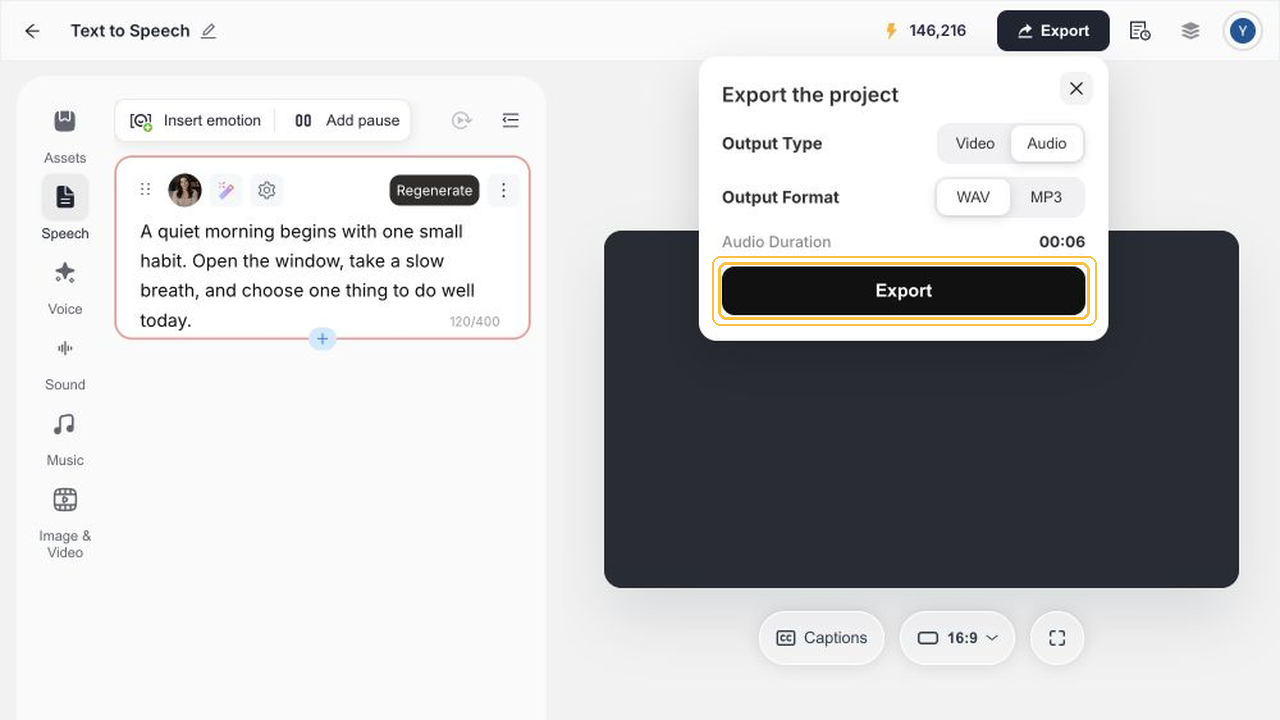
El archivo de muestra se comprobó con una duración de 6.046961 segundos, 44,1 kHz y estéreo. Son mediciones de esta exportación breve; otros textos y proyectos pueden dar resultados distintos.
Adapta la revisión al formato
Audiolibros: Divide el manuscrito en secciones manejables y revisa nombres, cambios de hablante y transiciones entre capítulos. Esta muestra no verifica el flujo de un libro completo.
Blogs convertidos en audio: Sustituye referencias como «mira el gráfico de abajo» por contexto que pueda entenderse al escucharlo. Conserva las cifras importantes y elimina indicaciones que solo sirven en la página.
Contenido educativo: Unifica la lectura de abreviaturas, unidades y números. Comprueba que cada explicación se entienda sin el material visual.
Guiones de podcast: Marca la apertura, los cambios de tema, las voces y el cierre. En esta prueba no se configuraron varios hablantes.
Qué comprueba esta prueba
| Capacidad | Evidencia de este ejemplo |
|---|---|
| Abrir Speech, añadir un segmento e introducir texto | Una muestra en inglés en un proyecto existente de Studio |
| Elegir una voz y generar | Serena seleccionada; una generación completada |
| Reproducir el resultado | Se escuchó un segmento generado |
| Exportar WAV | Archivo comprobado: 6.046961 s, 44,1 kHz, estéreo |
| Contador de caracteres, voces disponibles y propiedades del archivo | Observaciones de esta interfaz y exportación únicamente |
| Regeneración, emoción, pausas, varios personajes, textos largos, guardado y recuperación | No se verificó en este flujo |
Empieza con una muestra breve
Elige un fragmento representativo, añádelo en Speech y selecciona una voz. Genera el audio, compáralo con el texto y vuelve a escuchar el WAV exportado antes de planificar secciones más largas.
Abrir Noiz Studio. El enlace abre Studio; los pasos de esta guía empiezan dentro de un proyecto existente.
Guía relacionada: Añadir una voz en off con IA a un video.