文字から音声コンテンツを作る方法:Noiz Studioガイド
画面で読みやすい文章が、耳でも分かりやすいとは限りません。小説では登場人物の名前が続くことがあり、ブログの「下の図を見てください」は音声だけでは伝わりません。教材では数字や単位の読み方にも配慮が必要です。生成の前に、ページを見なくても内容を追えるかを考えましょう。
音声が生成できたことと、納品できる状態であることは別です。元の文章と照らし合わせ、語句の抜けや文末の途切れがないかを聞き、書き出したファイルも再生します。長い作品では、章や段落の切れ目も確認しましょう。このガイドは、既存のNoiz Studioプロジェクトで短い英語音声を作った記録です。一度の操作で本一冊、ブログ全文、ポッドキャスト全編を制作できると示すものではありません。
手順の概要: 開いているStudioプロジェクトでSpeech → + Add segment → Type this voice blockを選び、テキストを入力します。音声選択を開いてThe Healer (Serena)を選択し、Useをクリックします。Generateで生成し、Playで試聴します。書き出しはExport → Audio → WAV → Exportです。ファイルを開き、最後まで再生できることを確認してください。
1. プロジェクト内でSpeechを開く
今回の開始位置は既存のStudioプロジェクトのAssets画面です。Speechを選び、音声セグメントの作成画面に移動します。ホーム画面からのプロジェクト作成や、独立したText-to-Speech編集画面はこの手順に含まれません。
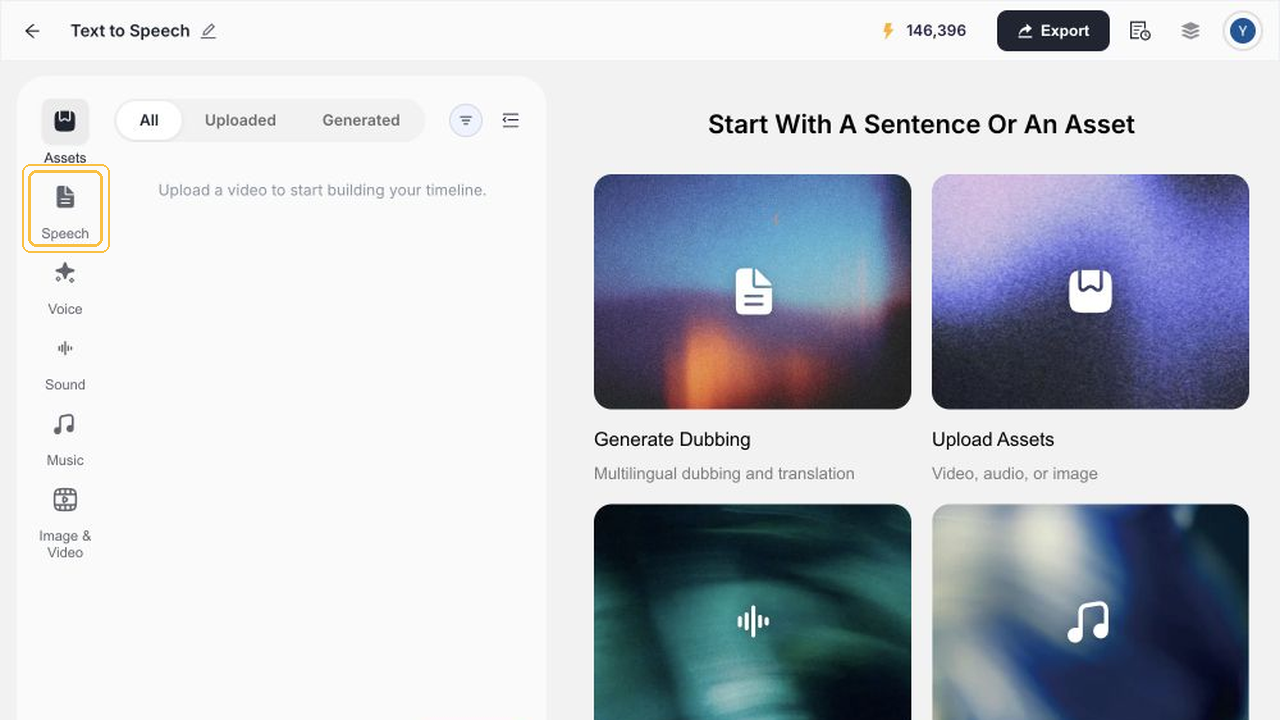
最初は、単独で意味が通る短い文章を使いましょう。実際の冒頭文をサンプルにすれば、長文に取りかかる前に文章と音声の相性を確認できます。生成結果との比較用に、元のテキストも別途保存してください。
2. テキストセグメントを追加
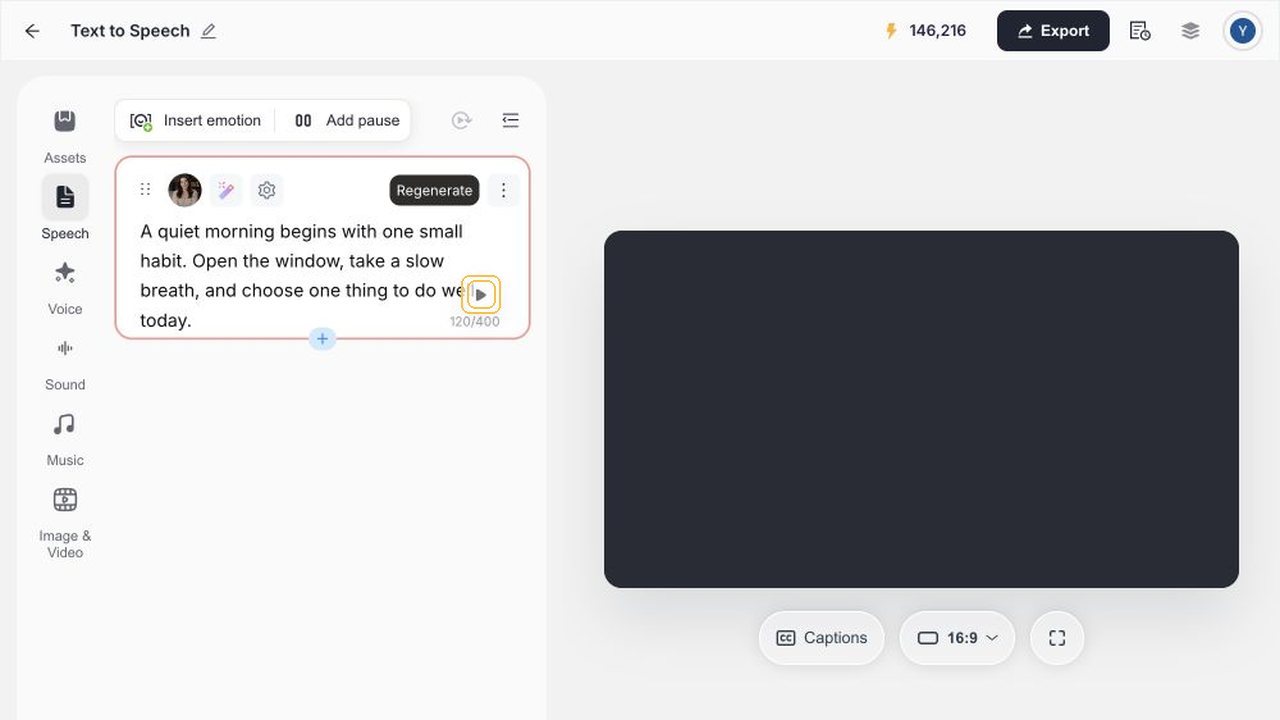
+ Add segmentをクリックし、Type this voice blockで入力します。今回使ったテキストは次のとおりです。
A quiet morning begins with one small habit. Open the window, take a slow breath, and choose one thing to do well today.
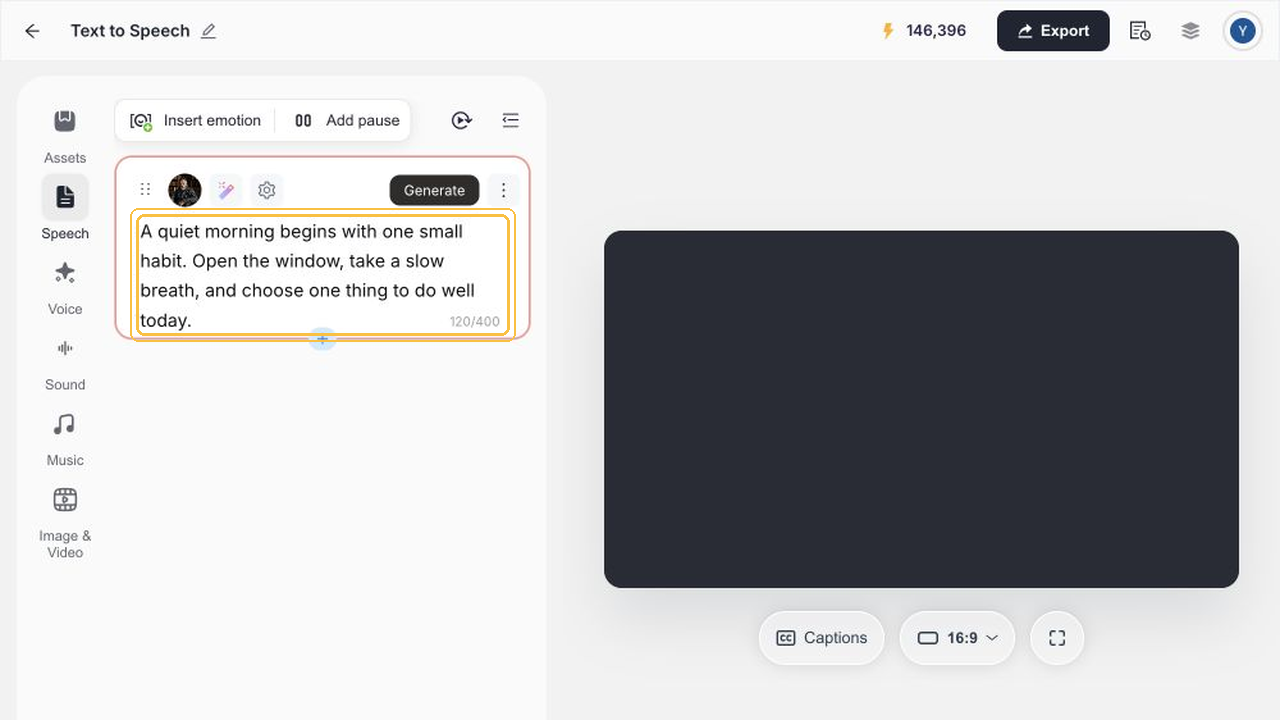
このテストでは、画面のカウンターが0/400から120/400に変わりました。これは今回のセグメントと画面で見た値であり、すべての入口やバージョンに共通する文字数制限ではありません。長い原稿では、現在の画面で上限や分割方法を確認してください。
3. 内容に合う音声を選ぶ
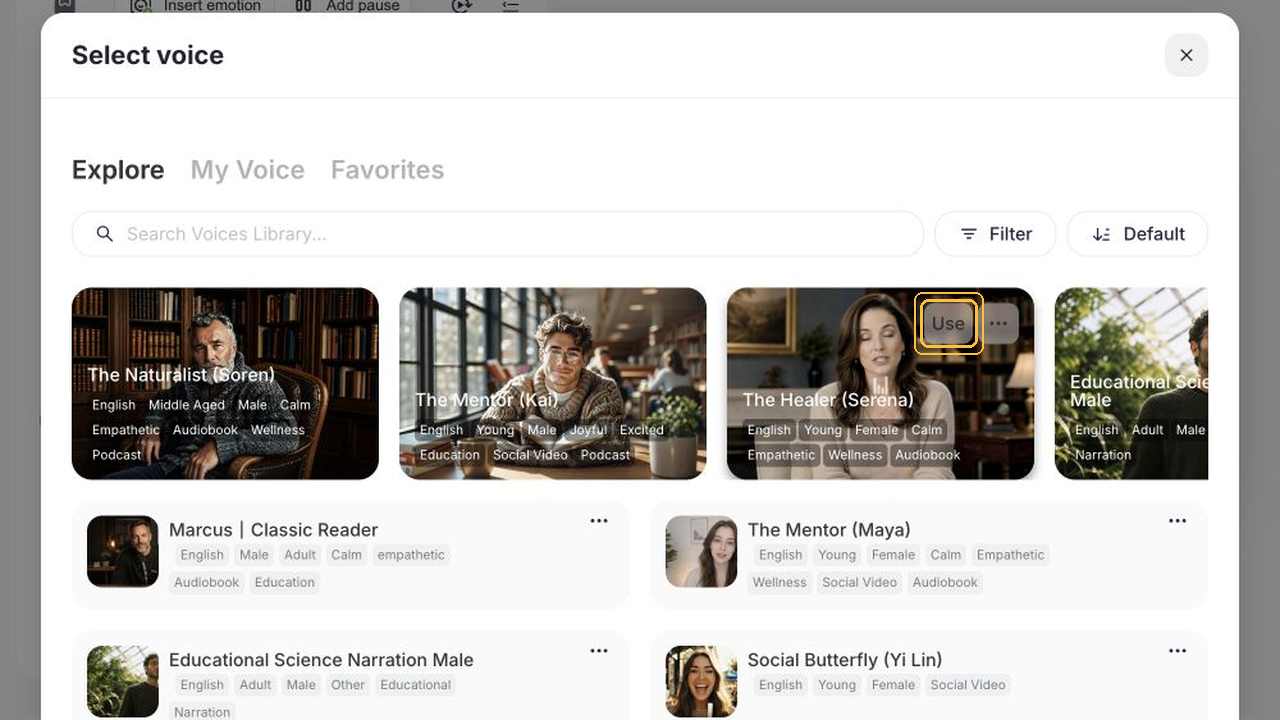
セグメントの初期音声The Naturalist (Soren)をクリックしてSelect voiceを開きます。おすすめ欄から**The Healer (Serena)**を選び、Useをクリックします。音声名や選択肢は変わる場合があるため、実際の原稿に合わせて試聴してください。
4. 生成して試聴
Generateをクリックし、再生可能な結果が表示されるまで待ちます。今回は英語のセグメント一つを一度だけ生成しました。Regenerateは画面に見えていましたが操作していません。感情表現の指定、ポーズ、複数音声、長文全体の一貫性も検証していません。
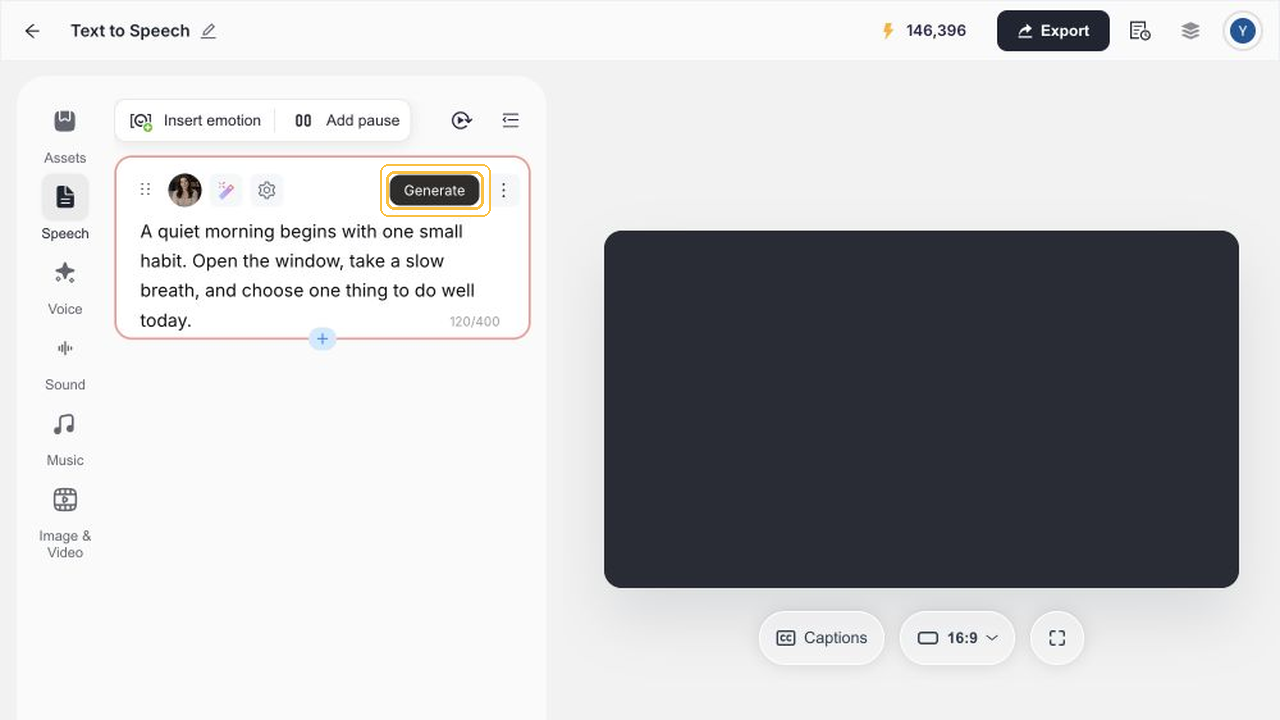
Playで再生し、保存した原稿を見ながら語句の抜けを確認します。そのあと文字を見ずに聞き、言い回しが自然に理解できるかも確認しましょう。プロジェクトを閉じた後の保存・復元については検証していません。
5. WAVを書き出して確認
Export → Audio → WAV → Exportを選びます。プロジェクト内のプレビューだけで判断せず、書き出したファイルも開いて再生します。最後まで再生できるか、最終文が途切れていないかを確認してください。
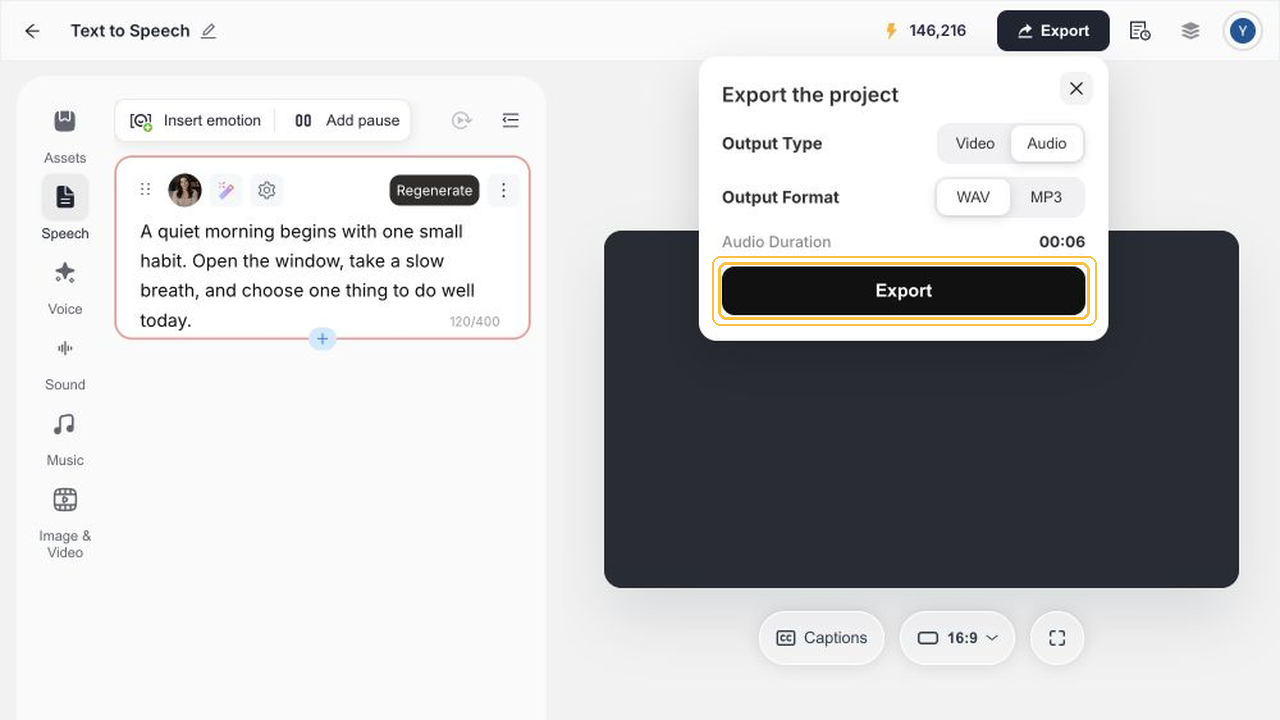
今回確認したファイルは6.046961秒、44.1 kHz、ステレオでした。短いサンプルの測定値であり、他の文章やプロジェクトでも同じ結果になるとは限りません。
形式ごとに変える確認ポイント
オーディオブック: 原稿を適切な長さに分け、名前や話者の切り替わり、章のつながりを確認します。この短いサンプルでは本全体の制作は検証していません。
ブログの音声化: 「下のグラフを参照」のような表現には、耳だけで理解できる説明を加えます。重要な数値は残し、画面上だけの案内は整理します。
学習コンテンツ: 略語、単位、数値の読み方をそろえます。図がなくても説明の条件や結論を理解できるか確認してください。
ポッドキャスト原稿: 導入、話題の切り替え、話者、締めを明確にします。この例では複数話者の設定を試していません。
今回確認した範囲
| 項目 | 今回の確認内容 |
|---|---|
| Speechを開き、セグメントを追加して入力 | 既存のStudioプロジェクト内で英語サンプルを入力 |
| 音声選択と生成 | Serenaを選択し、一度生成 |
| 結果の再生 | 生成したセグメントを試聴 |
| WAV書き出し | 6.046961秒、44.1 kHz、ステレオを確認 |
| 文字数カウンター、音声リスト、ファイル仕様 | 今回の画面と書き出しでの観察のみ |
| 再生成、感情・ポーズ指定、複数役、長文、保存・復元 | この手順では未検証 |
まず短いサンプルから
実際に使う内容から短い文章を選び、Speechに入力して音声を選びます。生成結果を原稿と照らし合わせ、WAVを書き出して再確認してから、長い作品の構成を考えましょう。
Noiz Studioを開く。リンク先はStudioです。この記事の手順は既存のプロジェクト内から始まります。
関連記事: 動画にAIナレーションを追加する方法。