为什么 AI 视频翻译需要可检查的制作流程
把一条视频翻译成另一种语言,难点从来不只是“把中文换成日文”或“把英文换成西班牙文”。无论是短剧与漫剧全球化、广告本地化、达人视频营销还是课程翻译,真正影响成片的都是译文长度、说话节奏、镜头时机、背景音乐,以及某一句出错以后能不能单独修改。
Noiz Studio 把源视频、原声音轨和生成后的翻译语音放进同一个可编辑项目里。你可以先分离原声,再对独立音轨执行 Audio Translate,最后逐段检查译文、试听时间轴并导出视频。
很多 AI 视频翻译看起来失败,不是因为模型完全翻错了,而是用户拿到一条合成好的完整音轨以后,才发现某个人名读错、某句话太长、某个停顿压住了镜头。整条重做一次,新的版本又可能在别的位置发生变化。
更稳妥的做法,是把视频翻译当作一条可检查、可回退的制作流程:先确认源素材,再分离原声;先生成一个目标语言版本,再对着画面逐段修改;最后才进入导出。这篇指南使用一条 43 秒视频完成了日语翻译实测,覆盖上传、时间轴、Split Audio、Audio Translate、译文分段、试听和 720p MP4 导出。
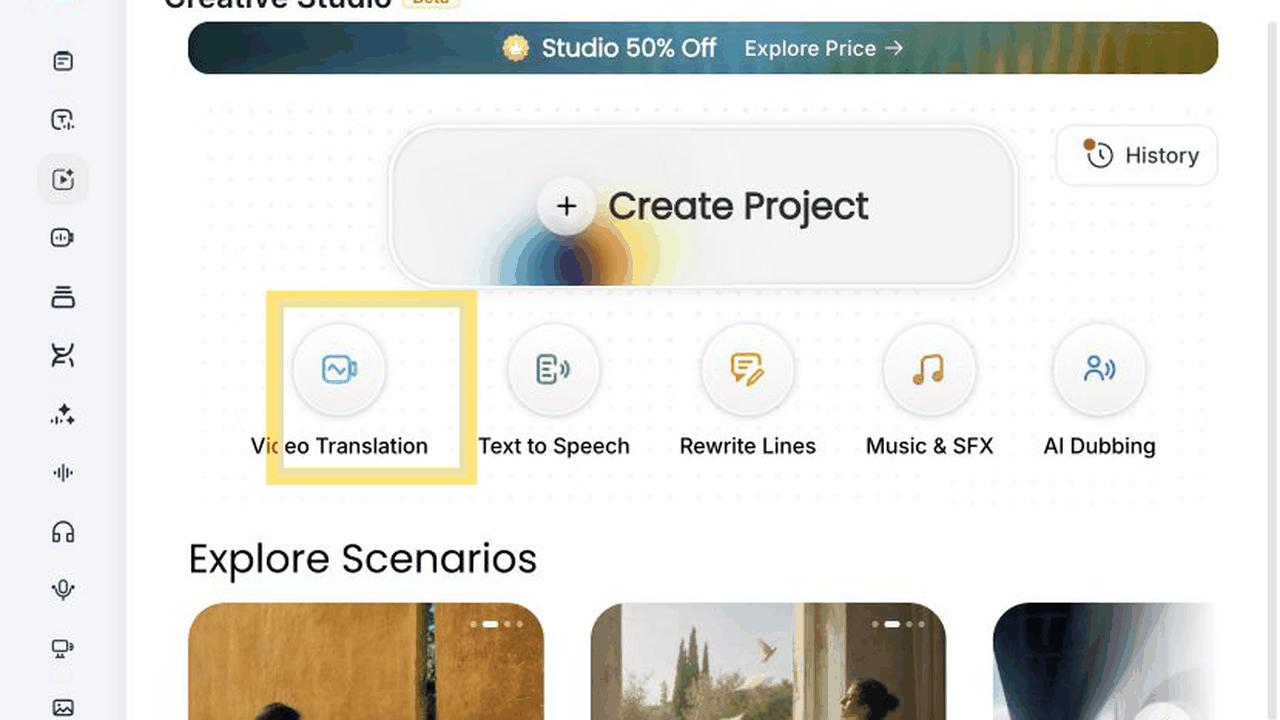
先把源视频放进时间轴
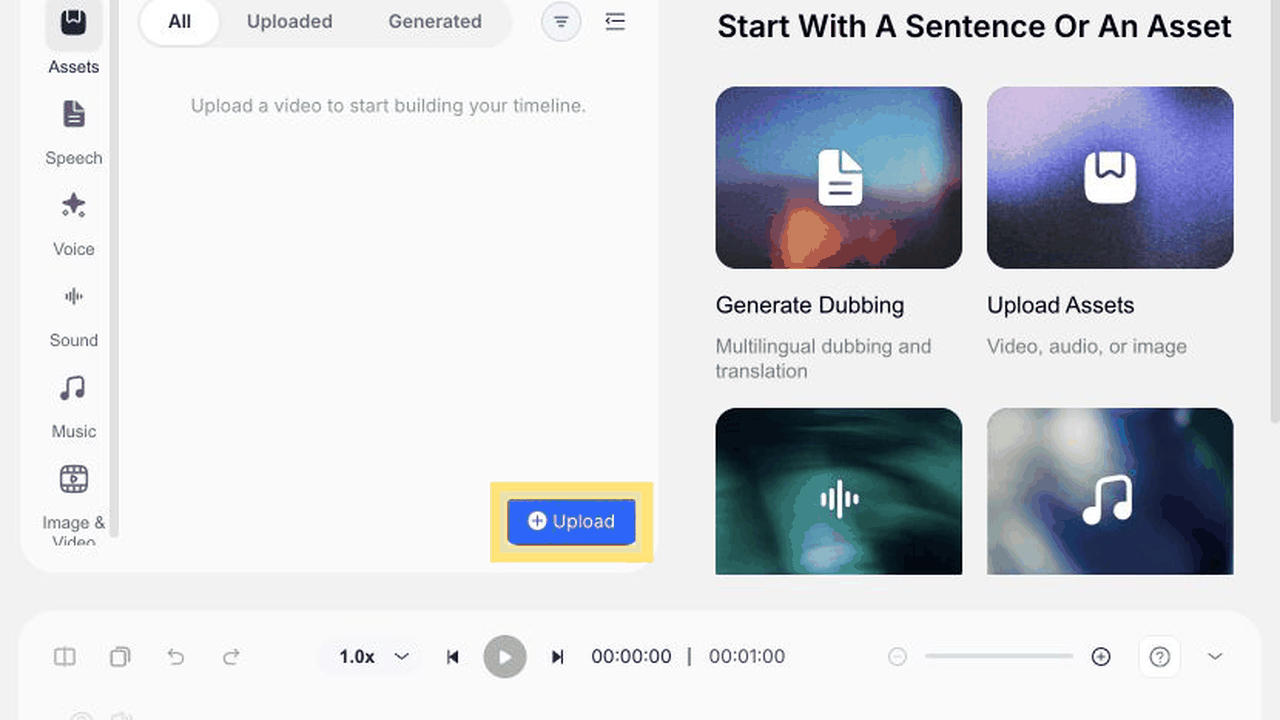
进入 Noiz Studio,点击 Video Translation,然后在 Assets 面板中点击 Upload 上传源视频。上传完成后,把鼠标移动到素材卡片,点击右上角的 Add 区域,将视频加入时间轴。
这里最重要的不是“上传成功”提示,而是做一次素材一致性检查:预览区、Assets 卡片和时间轴上必须是同一条视频,视频时长也应该一致。如果制作中途更换素材,后面的翻译结果和导出画面就失去了可信度。
正式翻译前,建议先听 10 到 15 秒原声。人声太小、多人重叠、音乐盖住对白,都会让后续译文更难检查。能拿到对白更干净的源文件时,优先使用干净版本,不要把“后面再修”当成默认方案。
先分离原声再开始翻译
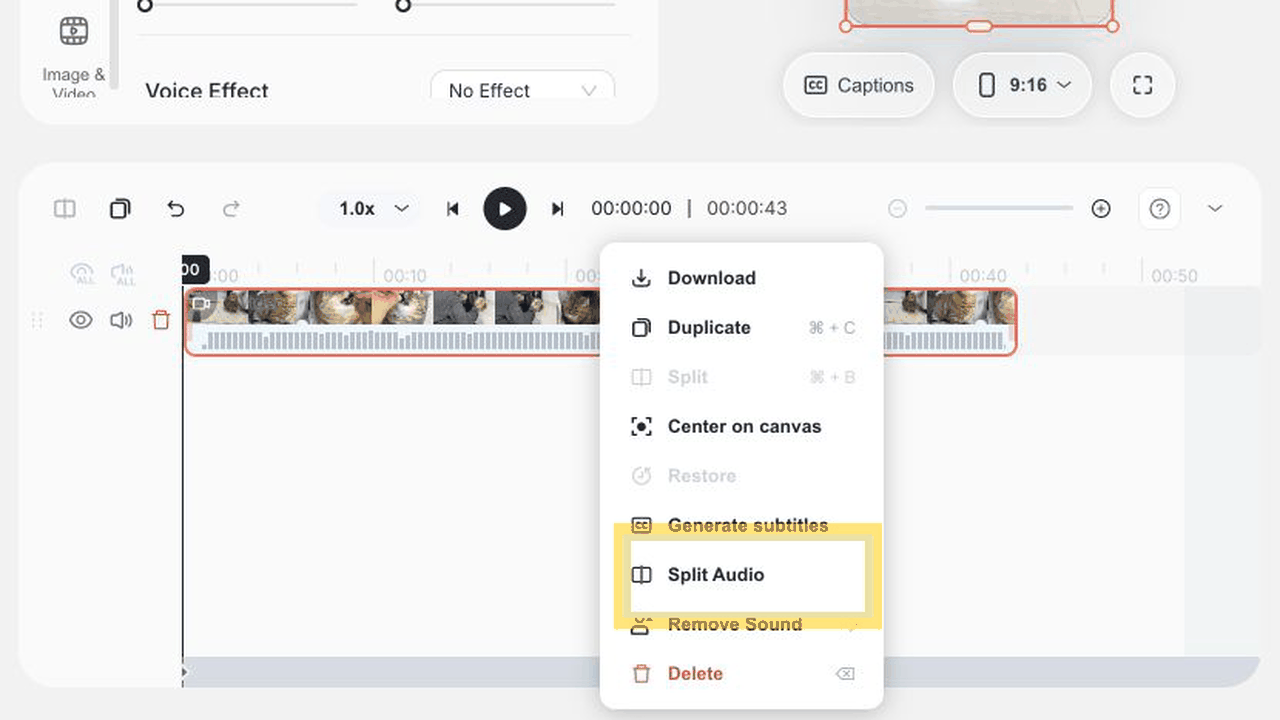
视频刚进入时间轴时,画面和原声仍在同一个素材里。右键点击视频片段,选择 Split Audio。处理完成后,时间轴会保留视频轨,并新增一条独立音频轨。
为什么不直接对视频做翻译?因为后面真正需要被分析和生成的是说话音轨。独立音轨让原始声音、生成语音和画面变成可以分别检查的对象:某句翻译需要调整时,不必替换视频;需要对比原声时,也还有参考轨道。
制作流程必须遵循“右键视频片段 → Split Audio → 独立音轨出现”这条完整因果链,确保音频轨道独立可控。
从独立音轨进入 Audio Translate
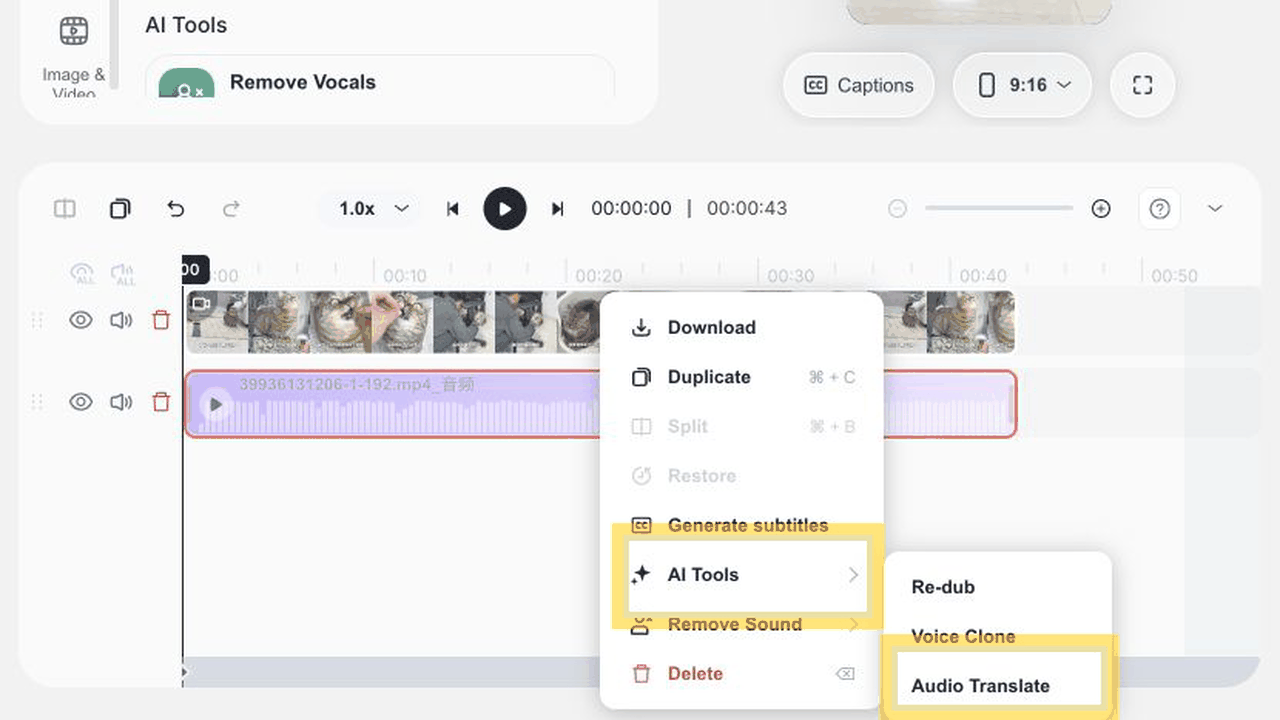
右键点击刚刚生成的独立音频轨,打开 AI Tools,再从二级菜单选择 Audio Translate。
这里最容易出错的是右键对象。右键视频轨时,菜单里出现的是 Split Audio;只有右键独立音频轨,才会出现 AI Tools 和 Audio Translate。制作时务必区分轨道对象,避免混淆。
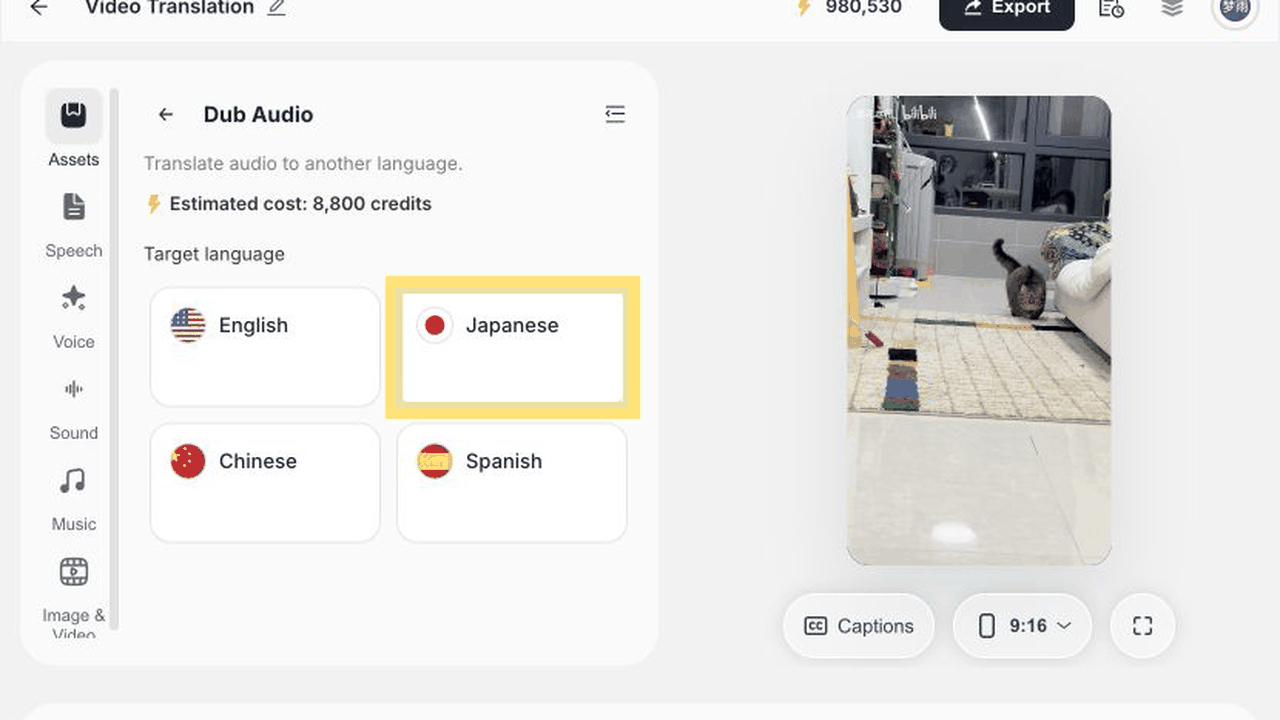
点击 Audio Translate 后,左侧进入 Dub Audio 面板。面板会显示当前媒体的预计 Credits 消耗和目标语言选项。费用是生成前的重要决策信息,应当在选择语言前先核对清楚。
选择目标语言前先看成本和交付版本
在本次实测中,Dub Audio 面板显示了 English、Japanese、Chinese、Spanish 四个目标语言选项。示例选择 Japanese,并在生成完成后得到日语语音分段。
不要一开始就把同一条长视频同时翻译成所有语言。先选择一个最重要的目标市场,跑通完整流程,再评估三个核心问题:
专有名词和品牌词是否翻译准确;
译后台词长度是否还能跟上原画面的镜头节奏;
生成语音的语调是否契合内容的情绪与使用场景。
第一个语言版本验证通过后,再扩展到其他语种。这样能先解决脚本中的用词与节奏问题,避免同一个错误被批量复制到多个市场。
把翻译结果当作可修改的配音稿
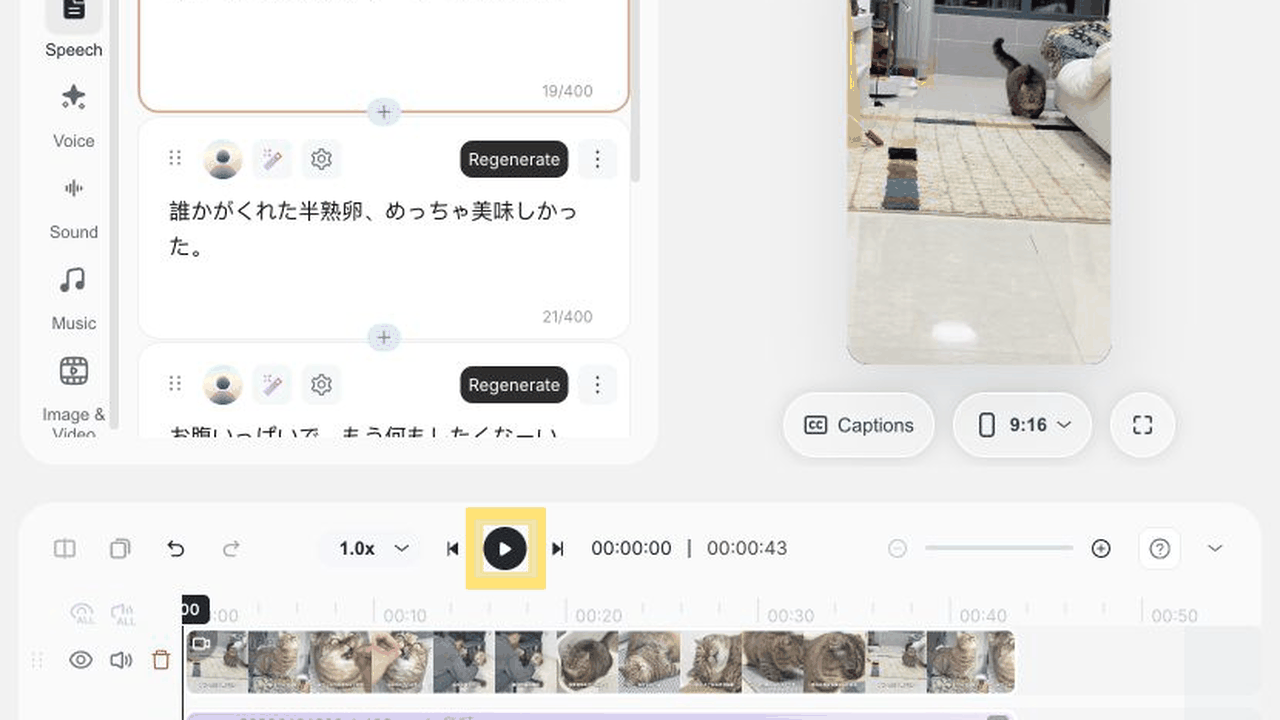
生成完成以后,Noiz Studio 不会只给出一条无法拆分的成品音频。本次日语结果被分成五个独立的文本与语音片段,每一段都有独立的播放、设置和 Regenerate 操作,时间轴上也出现对应的生成片段。
推荐遵循“先读文本,再听音频”的审核原则。文字检查更容易发现人名、数字、产品型号和行业术语;音频检查更容易发现重音、停顿和语气问题。
当某一句台词存在瑕疵时,只需针对该片段进行文字调整或单独执行 Regenerate。不要因为单个词语读错而重做整条视频。局部重新生成能最大程度保留已验收片段的一致性,也能显著降低审核负担。
如果内容用于商业广告、课程交付或公开发布,AI 生成的初稿仍应由目标语言母语者完成终审。模型提供的是高效率的初版制作,而非免除人工复核。
对着画面检查节奏而不只检查译文
翻译文字准确,不代表视频整体已经达到发布标准。不同语言表达同一含义时,句子音节长度差异明显:原语一句话已经结束,译后语音可能还在继续;或者画面尚未切走,翻译语音已经提前收尾。
点击时间轴主播放键,完整观看成片。检查时重点留意三个关键位置:
镜头切换前后的台词收尾,确认声音没有溢出到下一场景;
人物动作停顿、转身或面部表情变化的关键节点;
旁白、背景音乐和环境音效同时出现时的音量配比。
若发现某一句话偏长,优先精简译文表达或调整断句;若停顿不够自然,再针对该片段执行 Regenerate。切忌通过全局加速整条音轨来解决局部问题,这样会导致原本节奏正常的片段变得过于急促。
在审核阶段务必保留分离出的原声音轨。它是核对发言意图、情绪起伏和呼吸停顿的重要参考,在最终定稿前不要急于删除。
导出前检查轨道格式和分辨率
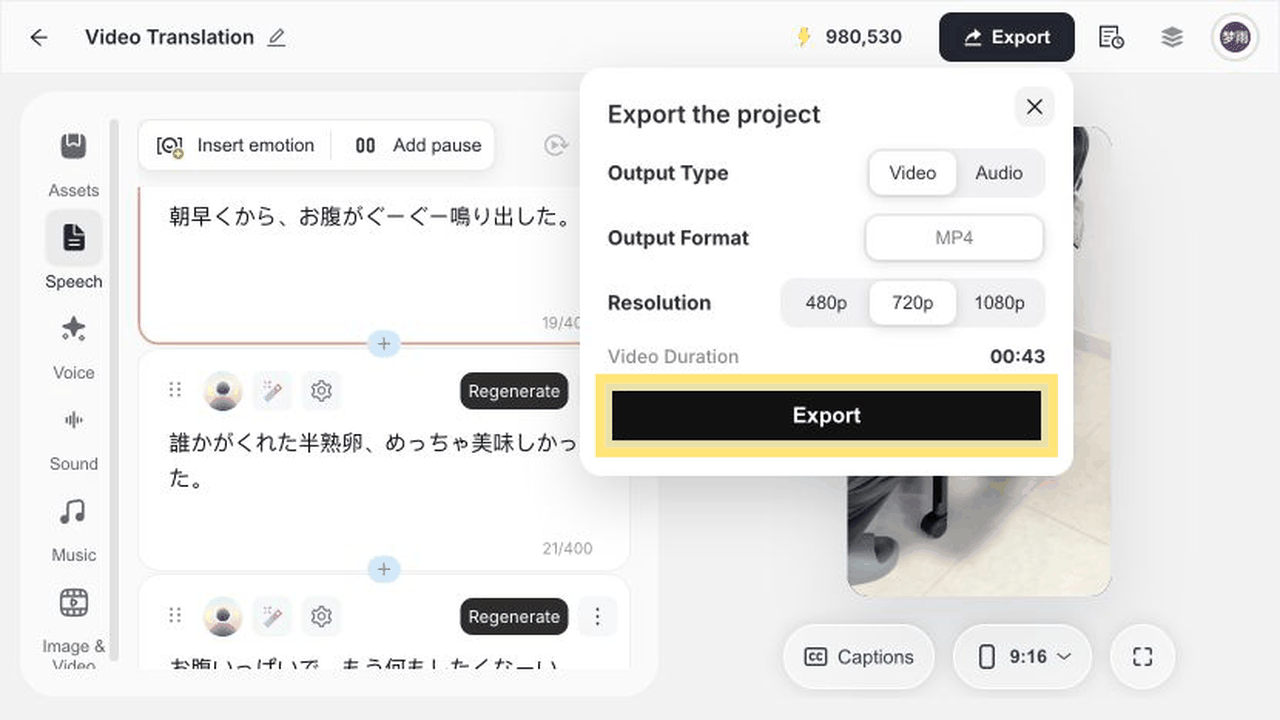
翻译音轨校对无误后,点击右上角 Export 按钮。本次实测的导出面板提供 Video 模式、MP4 格式以及 480p、720p、1080p 分辨率选项,示例选择 720p 完成导出。
点击渲染前,应对时间轴轨道做最终检查:
原声音轨是需要保留低音量混音,还是完全静音;
背景音乐是否保持平衡,未压制人物配音;
各生成片段之间是否存在重叠或突兀的无声空白;
画面长宽比与目标发布渠道是否相符;
时间轴总时长与原始输入素材是否一致。
确认全部轨道状态后提交导出,等待渲染完成即可下载高质量成品。
视频翻译对应的四类全球化场景
短剧与漫剧全球化
短剧和动态漫剧台词密度高、情节反转快。通过可编辑分段,制作团队可以逐集微调角色称呼、口头禅与情绪爆发点,无需因个别台词重录整集,大幅缩短出海发行周期。
商业广告本地化
同一套高质量广告视觉素材可快速生成多语言版本。产品卖点、促销数字与行动号召(CTA)必须精确对齐画面展示时机,确保在严格的时长限制内传递核心信息。
达人营销视频本地化
品牌在拓展海外市场时,可将成熟的测评、开箱和口播素材翻译为当地语言。分段试听能较好保留创作者原有的语速与交流感,避免机械化播音腔破坏信任度。
在线课程与企业培训
知识类视频、软件操作教程与内部培训讲座往往需要长期维护。按章节分段生成与修正,比全篇重新录制更具可持续性,便于后续内容迭代与术语校准。
能力边界
本指南严格基于真实操作界面与输出结果编写,不将未经验证的能力作为确定结论。制作团队应根据实际工作流需求合理规划后期制作环节。
能力项 | 实测标注 | 具体边界 |
|---|---|---|
上传视频并加入时间轴 | 已实测 · 产品原生 | 本次使用一条 43 秒 MP4 视频完成导入与轨道定位 |
Split Audio 音声分离 | 已实测 · 产品原生 | 从视频片段成功提取并生成独立音频轨 |
Audio Translate 语音翻译 | 已实测 · 产品原生 | 从独立音轨发起并成功生成日语语音结果 |
分段编辑与 Regenerate | 已实测 · 产品原生 | 本次生成结果划分为 5 个独立片段,支持单独调整与重新生成 |
MP4 与 480p / 720p / 1080p 导出 | 已实测 · 产品原生 | 本次项目顺利完成 720p MP4 视频文件导出 |
目标语言选择范围 | 动态产品状态 | 本次界面提供 English、Japanese、Chinese、Spanish 选项 |
Credits 费用预估 | 动态产品状态 | 以生成前 Dub Audio 面板显示的动态估算值为准 |
自动对口型(Lip Sync) | 未在此流程验证 | 本次实测路径未出现单独的对口型控制参数或画面重绘结果 |
保留或克隆原说话人音色 | 未在此流程验证 | 本次实测的 Audio Translate 面板中未提供 Voice Clone 关联配置 |
把一条视频做成第一个目标语言版本
先上传源视频,使用 Split Audio 分离原声,再从独立音轨进入 Audio Translate 完成初始生成。对着画面逐段试听校对,确认节奏与音量平衡后,再导出 720p MP4 视频。
这套清晰的流程不会消除必要的人工把关,但能将视频多语言制作从不可控的模糊处理,转变为可检查、可回退、可复用的专业工作流。
立即访问 Noiz Studio,开启高效的视频本地化制作。