なぜAI動画翻訳には検証可能な制作フローが必要なのか
動画を他言語へ翻訳する際の難しさは、単に言語の音声を置き換えることだけにとどまりません。ショートドラマや縦スクロール漫画の海外展開、越境広告のローカライズ、インフルエンサーマーケティング、オンライン講義の翻訳など、どの用途でも成否を分けるのは、訳文の長さ、発話のテンポ、カットのタイミング、BGMとの調和、そして誤りがあった際に特定のフレーズだけを単独で修正できるかどうかです。
Noiz Studioは、元動画、オリジナル音声、生成された翻訳音声を1つの編集プロジェクト内で一括管理します。原音を分離した上で独立した音声トラックにAudio Translateを適用し、セグメントごとに訳文を確認しながらタイムライン上で試聴し、動画としてエクスポートできます。
AI動画翻訳で失敗が生じる主な要因は、翻訳自体の誤りよりも、分割できない1本の音声ファイルとして書き出された後に、固有名詞の読み間違いや不自然な長さ、カットとズレた不要な間が見つかることにあります。全編を再生成すると、既に問題のなかった別の箇所まで変わってしまうリスクが生じます。
より確実な手法は、動画翻訳を「検証と差し替えが可能な制作パイプライン」として捉えることです。まず元素材を確認して音声を分離し、第1段階の言語バージョンを生成した上で、映像に合わせてセグメントごとに修正を加え、最後に書き出しを行います。本ガイドでは43秒の実証動画を用いた日本語翻訳テストに基づき、アップロード、タイムライン配置、Split Audio、Audio Translate、セグメント確認、試聴、720p MP4書き出しまでの全手順を解説します。
元動画をタイムラインに配置する
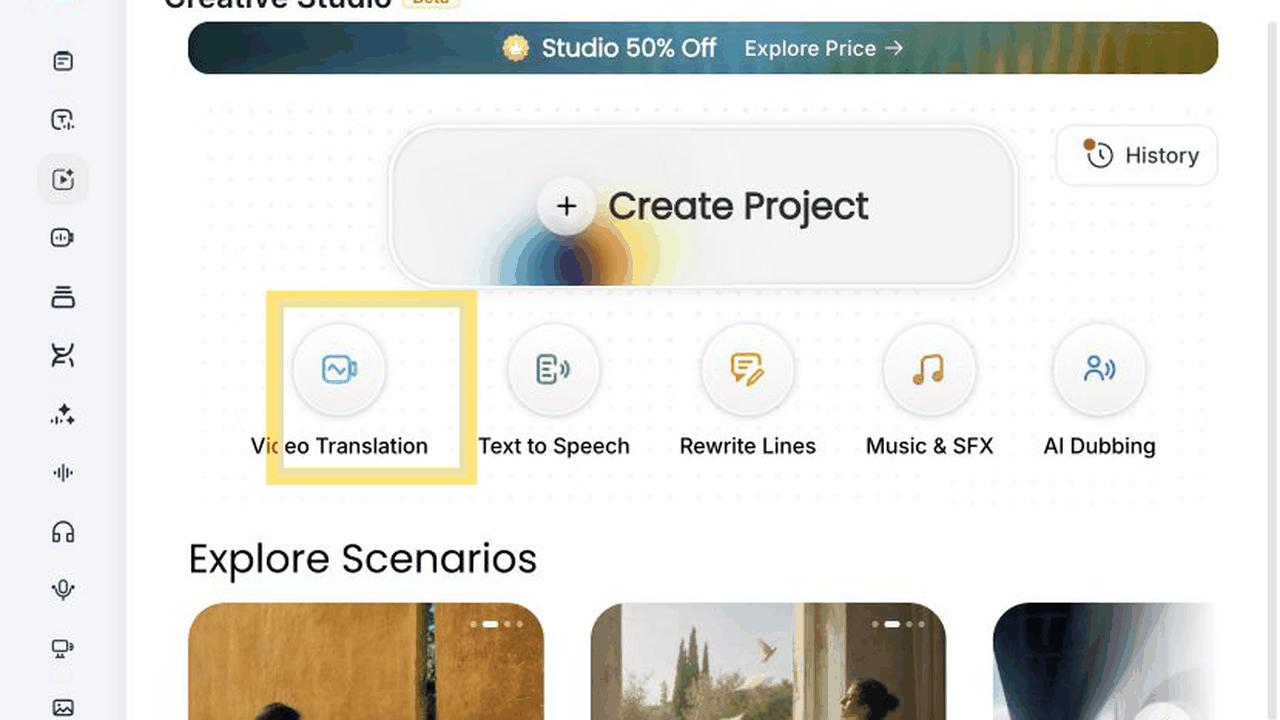
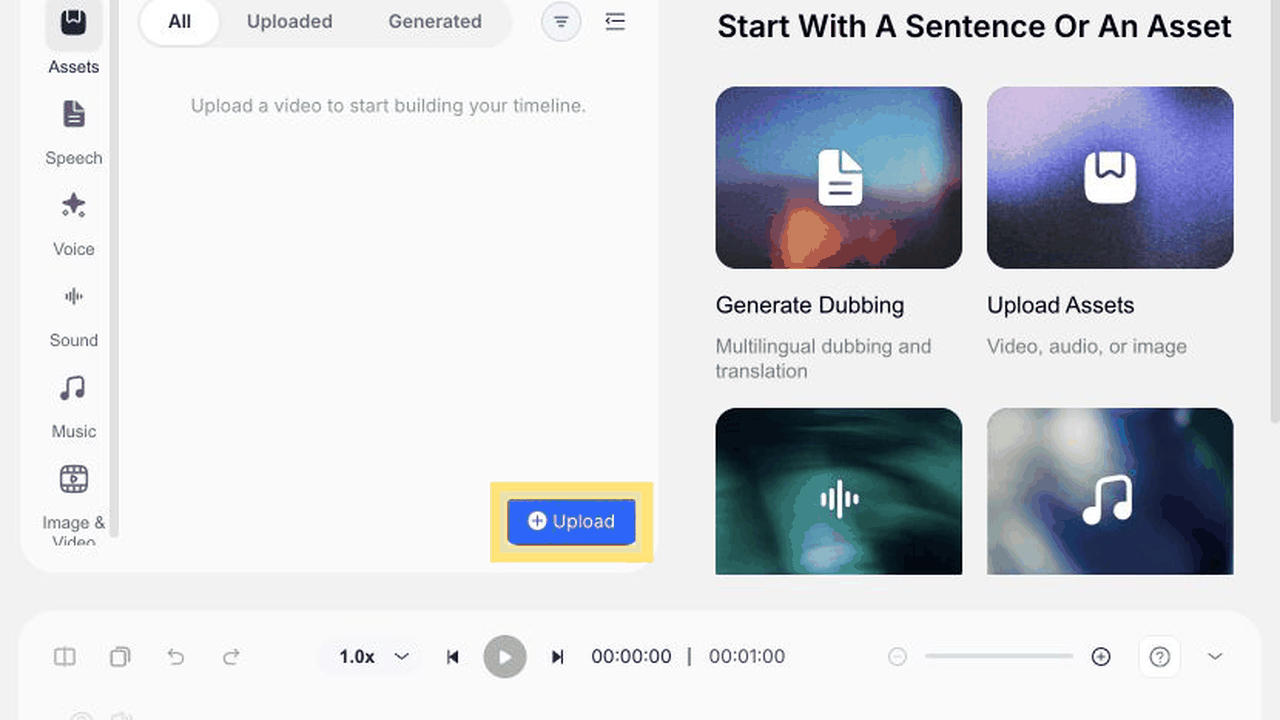
Noiz Studioを開き、Video TranslationをクリックしてAssetsパネルからUploadを選択して元動画を読み込みます。アップロード完了後、素材カードにマウスを合わせ、右上のAddをクリックしてタイムラインに配置します。
ここで最も重要なのは単にアップロード完了を確認することではなく、素材の一致検証を行うことです。プレビュー画面、Assetsカード、タイムライン上の動画が完全に同一であり、再生時間も一致していることを確かめます。制作途中で素材を差し替えると、後続の検証精度が失われます。
翻訳処理を開始する前に、オリジナルの音声を10〜15秒ほど試聴することをお勧めします。声が小さすぎる場合や、複数の話者が重なっている場合、音楽が台詞を遮っている場合は、後工程での確認が難しくなります。台詞がクリアに録音された素材を優先して使用することが推奨されます。
翻訳前にSplit Audioで音声を分離する
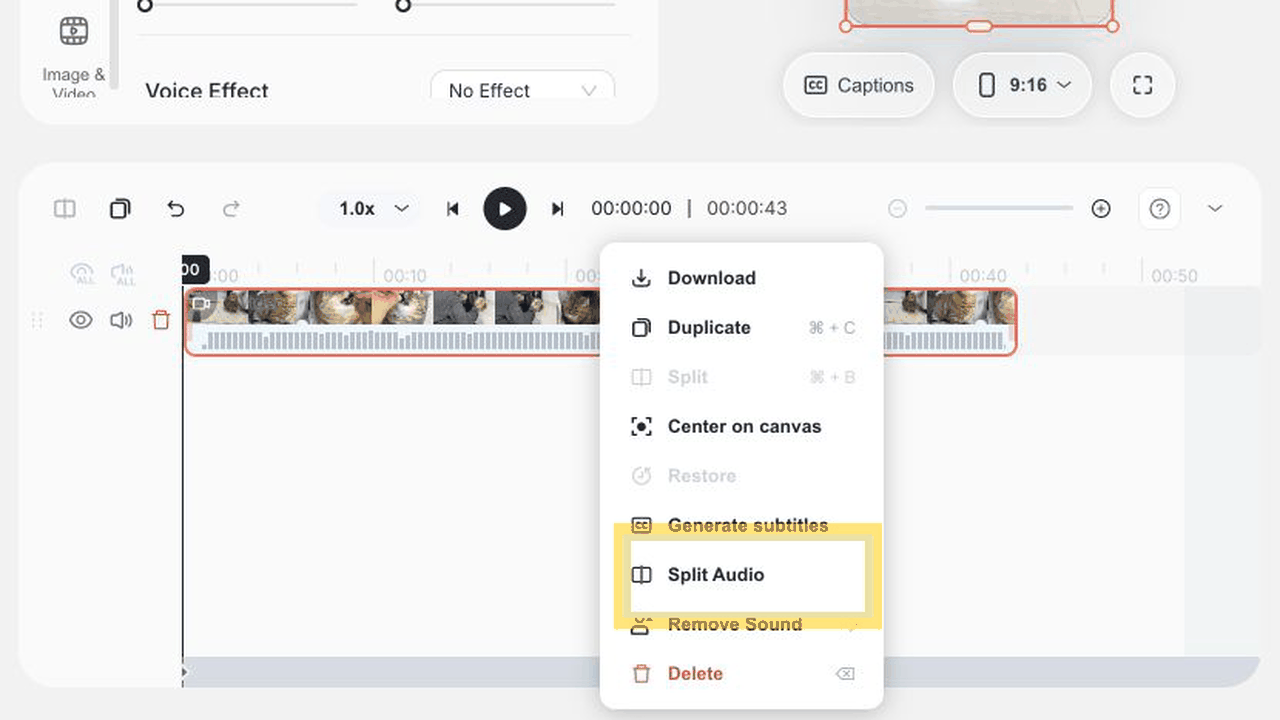
タイムラインに動画を配置した直後は、映像と音声が1つのクリップにまとまっています。動画クリップを右クリックし、メニューからSplit Audioを選択します。処理が完了すると、映像トラックが維持されたまま、直下に独立した音声トラックが新設されます。
なぜ動画全体ではなく事前に音声を分離するのでしょうか。後続の分析や音声合成が対象とするのは発話トラックそのものだからです。音声を独立したトラックに切り出すことで、元音声、生成された翻訳音声、映像カットを個別に確認できるようになります。訳文の修正が必要になった際も映像を差し替える必要がなく、原音との比較も容易です。
制作手順としては「動画クリップを右クリック → Split Audioを実行 → 独立音声トラックの生成を確認」という流れを確実に踏むことが基本となります。
独立音声トラックからAudio Translateを起動する
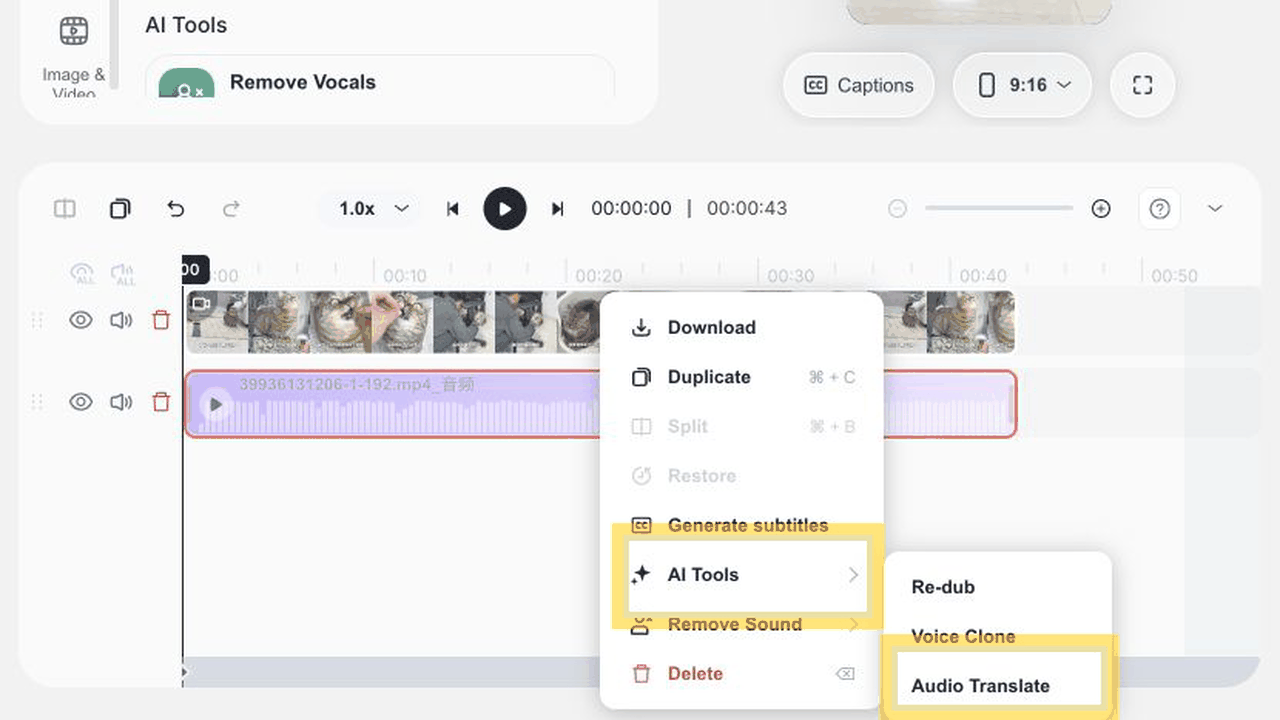
生成された独立音声トラックを右クリックし、AI Toolsにカーソルを合わせてサブメニューからAudio Translateを選択します。
ここで最も混同しやすいのが右クリックする対象です。映像トラックを右クリックした際に表示されるのはSplit Audioであり、AI ToolsおよびAudio Translateは独立した音声トラックを右クリックした場合にのみ表示されます。対象トラックを正確に選択することが重要です。
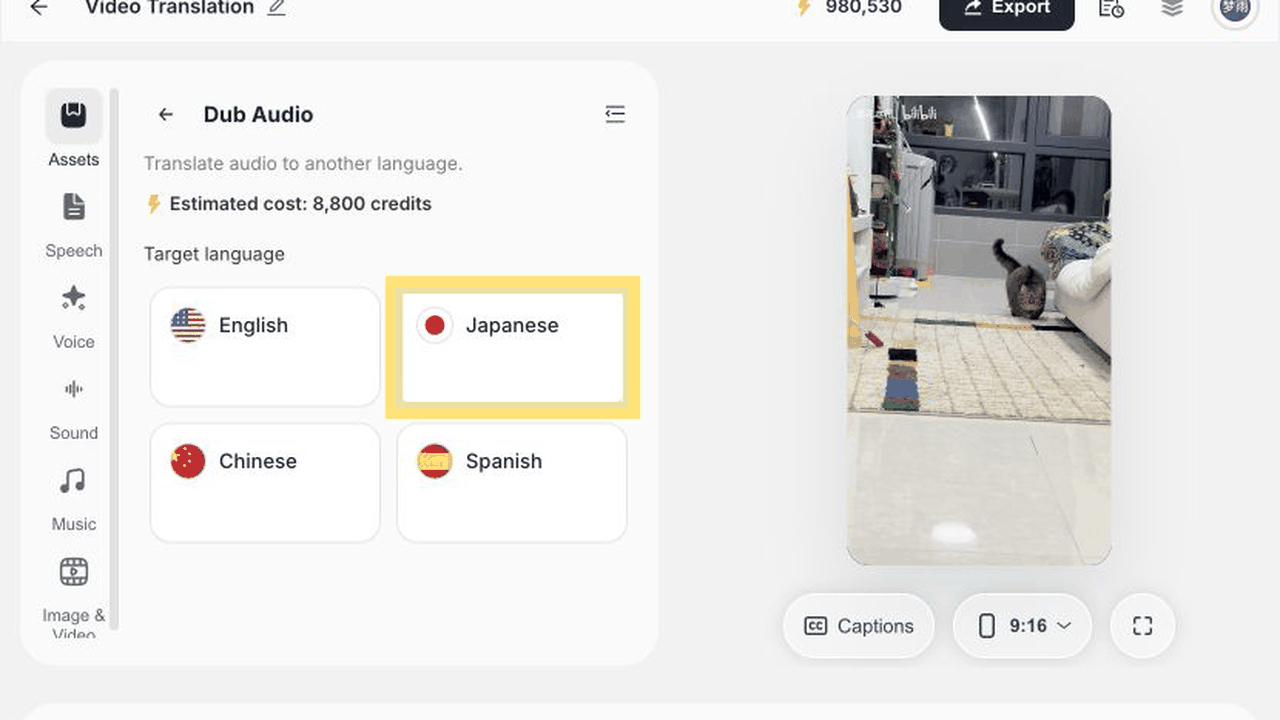
Audio Translateをクリックすると、左側にDub Audioパネルが開きます。この画面にはメディア長に応じた推定クレジット消費量と選択可能な言語が表示されます。処理を開始する前に、必要なクレジット見積もりを確認しておくことが推奨されます。
言語選択前にコストと納品スコープを精査する
今回の実証プロジェクトにおいて、Dub AudioパネルにはEnglish、Japanese、Chinese、Spanishの4言語が表示されました。検証ではJapaneseを選択し、生成完了後に複数の日本語音声セグメントを取得しました。
長尺の動画を最初から全言語へ同時に翻訳することは避けるべきです。まず最重要となる1つのターゲット言語を選択して全体のフローを完走させ、以下の3点を確認します:
固有名詞やブランド表記が正確に訳出されているか;
翻訳後の台詞の長さが映像のカット割りやテンポに収まっているか;
生成された音声のニュアンスやトーンが動画のトーン&マナーに合致しているか。
最初の言語バージョンで品質が確認できた段階で他の言語へ展開することで、スクリプトの不備が複数市場へ波及することを未然に防ぐことができます。
翻訳結果を編集可能なアフレコ原稿として扱う
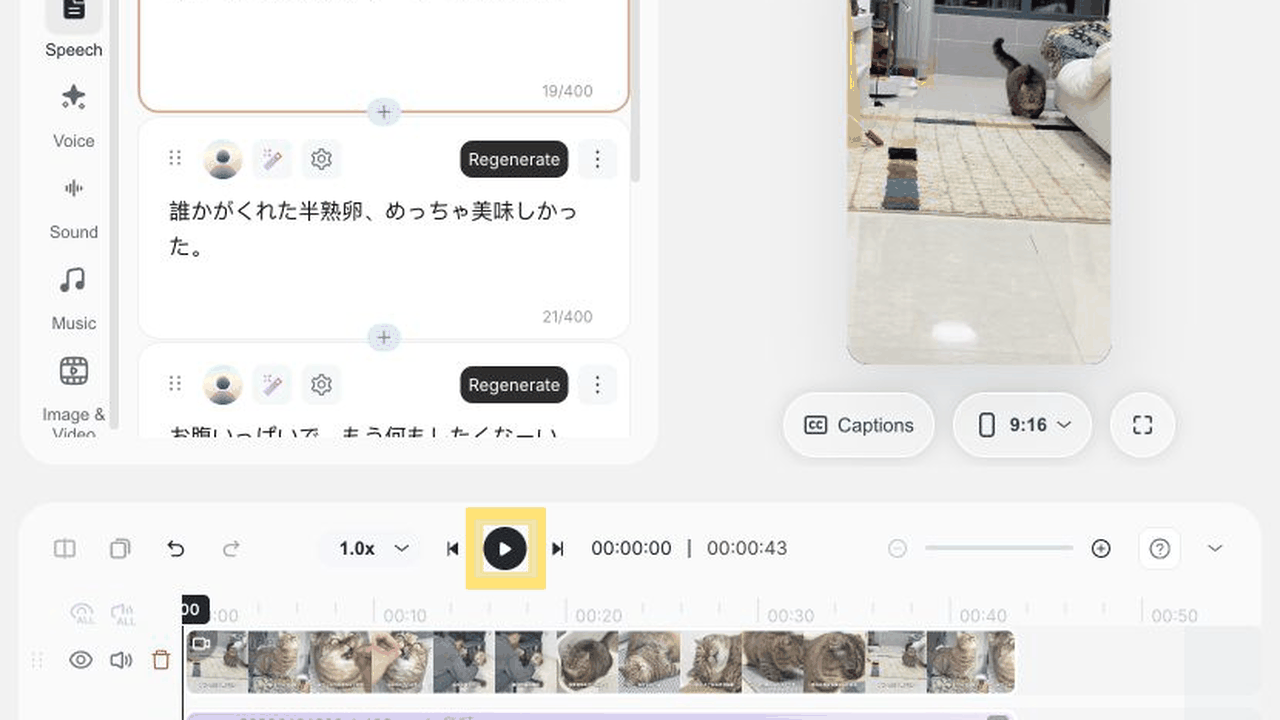
生成完了後、Noiz Studioは全体が一体化した編集不能な音声を出力するのではなく、分割されたセグメントとして展開します。今回の日本語テストでは5つの独立したテキストおよび音声セグメントが生成され、各セグメントに再生ボタン、設定、Regenerate機能が備わり、タイムラインにも対応クリップが配置されました。
確認の際は「まずテキストを読み、次に音声を聴く」という順序が効果的です。テキスト確認によって人名、数値、型番、専門用語の誤りをすばやく発見でき、その後の音声試聴で発音のアクセントやポーズの自然さを検証できます。
特定の台詞に修正が必要な場合、該当するセグメントのみを編集して個別にRegenerateを実行します。1単語の読み間違いのために動画全体を作り直す必要はありません。部分再生成を活用することで、既に承認済みのセグメントの安定性を維持できます。
商業広告や有料講座、公式発表など品質が重視されるコンテンツでは、ネイティブによる最終確認を組み合わせることで確実なクオリティが担保されます。
訳文だけでなく映像に合わせてテンポとカットを検証する
翻訳内容が文法的に正しくても、それだけで動画として完成しているとは限りません。言語によって同一の内容を伝える際の音節数や長さは大きく異なり、原語の台詞が終わっているのに翻訳音声が続いてしまったり、映像のカットが変わる前に音声が途切れてしまったりすることがあります。
タイムラインのメイン再生ボタンを押し、最初から通して試聴します。特に以下の3点に着目して確認を行います:
カット切り替え前後の語尾:次のシーンへ音声がはみ出していないか確認;
登場人物の動作の停止や振り向き、表情変化と音声のタイミング;
ナレーション、BGM、環境音が同時に鳴る箇所の音量バランス。
台詞が長すぎる場合は、テキストの表現を簡潔にするか句読点を調整します。不自然な間がある場合は該当セグメントのRegenerateを適用します。全体の再生速度を一律に上げて解決しようとすると、正常なセグメントまで早口になってしまうため避けるべきです。
元音声トラックは確認作業が終わるまでタイムライン上に残しておくことが推奨されます。発話の意図やテンポを比較検証するための重要なリファレンスになります。
書き出し前にトラック構成と解像度を点検する
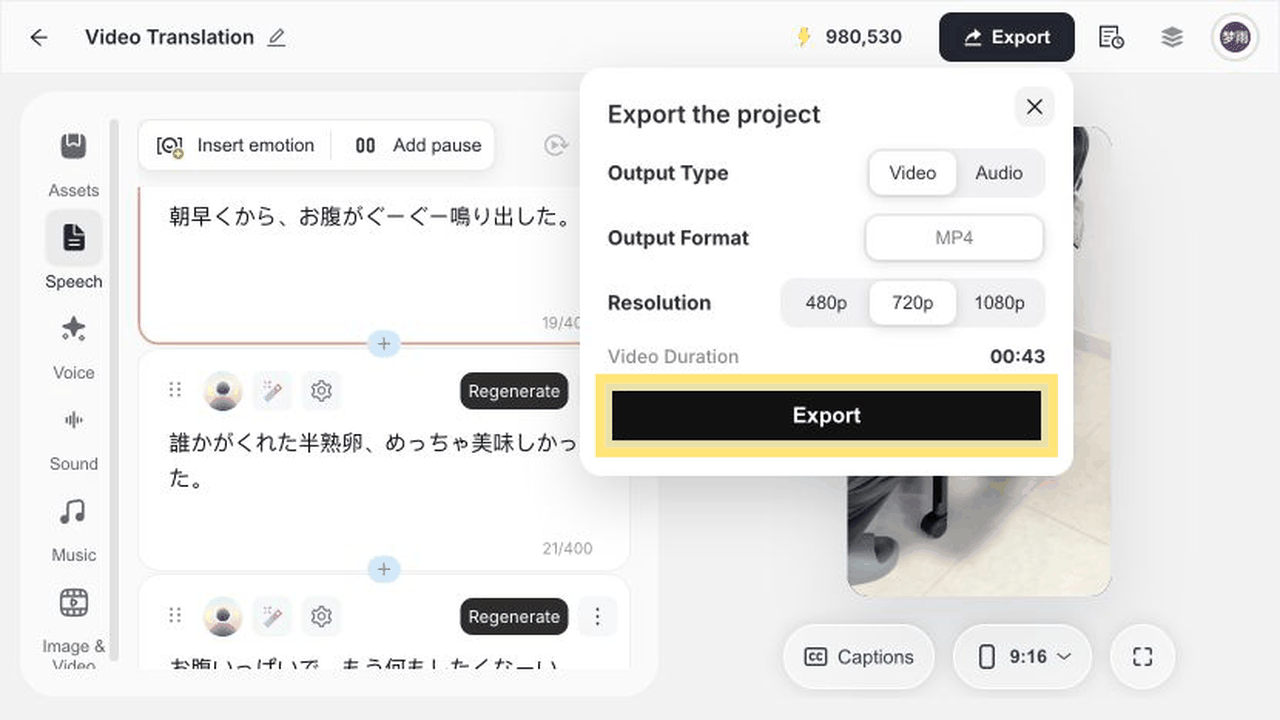
翻訳音声の確認が完了したら、右上のExportボタンをクリックします。今回の検証ではVideoモード、MP4形式、ならびに480p・720p・1080pの解像度選択が表示され、720pでの書き出しを正常に完了しました。
レンダリングを実行する前に、タイムラインの各トラックを最終チェックします:
元音声トラックを完全にミュートするか、あるいは背景音として微量に残すかを設定;
BGMの音量が翻訳音声を覆い隠していないか確認;
各生成クリップ間に意図しない無音時間や音の重複が生じていないか点検;
アスペクト比が配信先プラットフォームの要件に合致しているか確認;
プロジェクト全体の尺が元動画と合致していることを検証。
トラック構成を確認した上でエクスポートを実行し、完成したMP4ファイルをダウンロードします。
動画翻訳が活躍する4つのグローバル展開シナリオ
ショートドラマ・縦スクロール漫画の海外展開
短尺ドラマやモーションコミックは台詞量が多く、登場人物の関係性や感情の起伏が急速に展開します。セグメント編集機能を活用することで、役名や決め台詞、緊迫した場面のトーンをエピソード単位で細かく整えることができ、海外配信のリードタイムを短縮できます。
商業広告のローカライズ
クオリティの高い映像アセットをベースに、複数地域の言語バージョンを迅速に展開できます。商品の訴求点や価格、行動喚起(CTA)が画面の表示タイミングと厳密に一致するよう調整し、限られた秒数内で効果的な訴求を実現します。
クリエイター・インフルエンサー動画の活用
反響の高かった商品レビューや開封動画、トークコンテンツをターゲット市場の言語へ展開します。セグメントごとの確認により、クリエイター本来の語り口や親しみやすいリズムを維持し、不自然な棒読み感を防ぎます。
オンライン講義と企業研修動画
教育動画や操作チュートリアル、社内研修マニュアルは継続的なアップデートが求められます。単元やチャプターごとに部分生成と修正が行えるため、講座全体を再録音することなく、専門用語の改定や内容更新を効率的に管理できます。
機能の検証範囲と仕様上の境界
本記事は実際の操作画面と書き出し結果にのみ基づいて記載されており、未検証の機能を確定事項として扱うことはありません。制作環境の最新仕様に即して計画を立てることが推奨されます。
機能項目 | 検証ステータス | 動作仕様の境界 |
|---|---|---|
動画アップロードとタイムライン配置 | 実測検証済み・製品標準 | 43秒のMP4動画を用いて読み込みと配置を確認 |
Split Audio(音声分離) | 実測検証済み・製品標準 | 動画クリップから音声を抽出し独立トラックを生成 |
Audio Translate(音声翻訳) | 実測検証済み・製品標準 | 独立音声トラックから起動し日本語音声を正常生成 |
セグメント編集とRegenerate | 実測検証済み・製品標準 | 出力が5つのセグメントに分割され個別再生成に対応 |
MP4および480p/720p/1080p書き出し | 実測検証済み・製品標準 | 720p MP4動画ファイルの書き出し完了を確認 |
翻訳対象言語の選択肢 | 動的ステータス | 検証環境にてEnglish、Japanese、Chinese、Spanishの選択肢を確認 |
クレジット消費量の見積もり | 動的ステータス | 生成前のDub Audioパネルに表示されるリアルタイム見積もりに準拠 |
自動リップシンク(口元の同期) | 当手順内では未検証 | 本手順のAudio Translate工程では口元同期の個別制御は確認されず |
話者の原音保持・音声クローン | 当手順内では未検証 | 今回のAudio Translateパネル上ではVoice Cloneの直接指定項目は非表示 |
最初の多言語動画バージョンを作成する
元動画をアップロードし、Split Audioで音声を分離した上で、独立トラックからAudio Translateを実行します。映像のカットに合わせてセグメントごとに試聴・修正を行い、バランスを確認した上で720p MP4を書き出します。
この明確な手順を踏むことで、AI動画翻訳を不確実な処理から、検証・修正・再利用が可能な信頼性の高い制作フローへと昇華させることができます。
Noiz Studioを開き、確実な動画ローカライズ制作を始めましょう。