为画面匹配人声:Noiz Studio AI 配音制作指南
给视频加上一段声音并不难,难的是观众听到这句话时,画面正在表达同一件事。角色已经翻过书页,旁白还在介绍上一幕;产品操作已经结束,解释却刚刚开始。文字读得顺畅,也可能与镜头产生距离。
因此,视频 AI 配音需要同时检查两条线:声音是否准确表达脚本,脚本又是否服务于当前画面。旁白不一定铺满全片,但留白应当是制作决定,不能把没有说完或提前结束误认为已经自动对齐。
本教程使用一个真实的英文 Noiz Studio AI Dubbing 项目,为一段 15 秒静音动画添加开场旁白。画面是一名女孩阅读魔法书。本次已完成上传、加入时间轴、输入文本、选声、生成、片段试听和整片预览,并已导出经文件检查的 MP4 成片。
Quick answer:在已打开的项目中上传视频,悬停 Assets 素材卡片并点击 Add asset 加入时间轴。进入 Speech → + Add segment → Type this voice block 输入稿件,选择声音并点击 Use,再点 Generate。先用片段 Play 听声音,再用时间轴主播放查看整片。导出设置路径为 Export → Video → MP4 → 720p → Export,本次已完成导出并核对文件参数。
上传已经准备好的视频
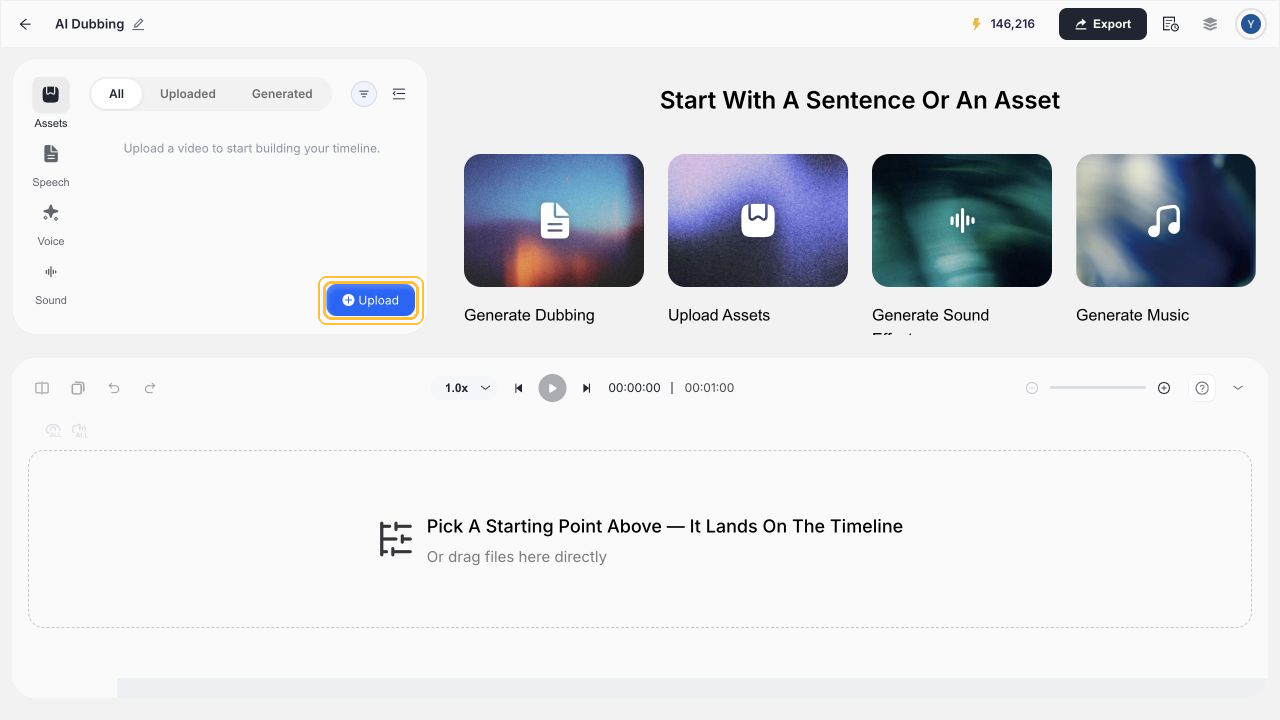
本次从已打开的 AI Dubbing 项目内部开始,在 Assets 区上传 story-silent.mp4。上传后检查素材卡片是否对应这段女孩读魔法书的动画,不要在教程中途换成另一段视频。
准备素材时先确定声音任务:是为无声画面添加旁白,还是需要处理已有对白、音乐和环境声?本次验证前一种任务。若你的原片有声音,应先明确哪些需要保留,再测试处理路径,不能直接将这次静音样本的结果套用到带原声视频。
把视频加入时间轴
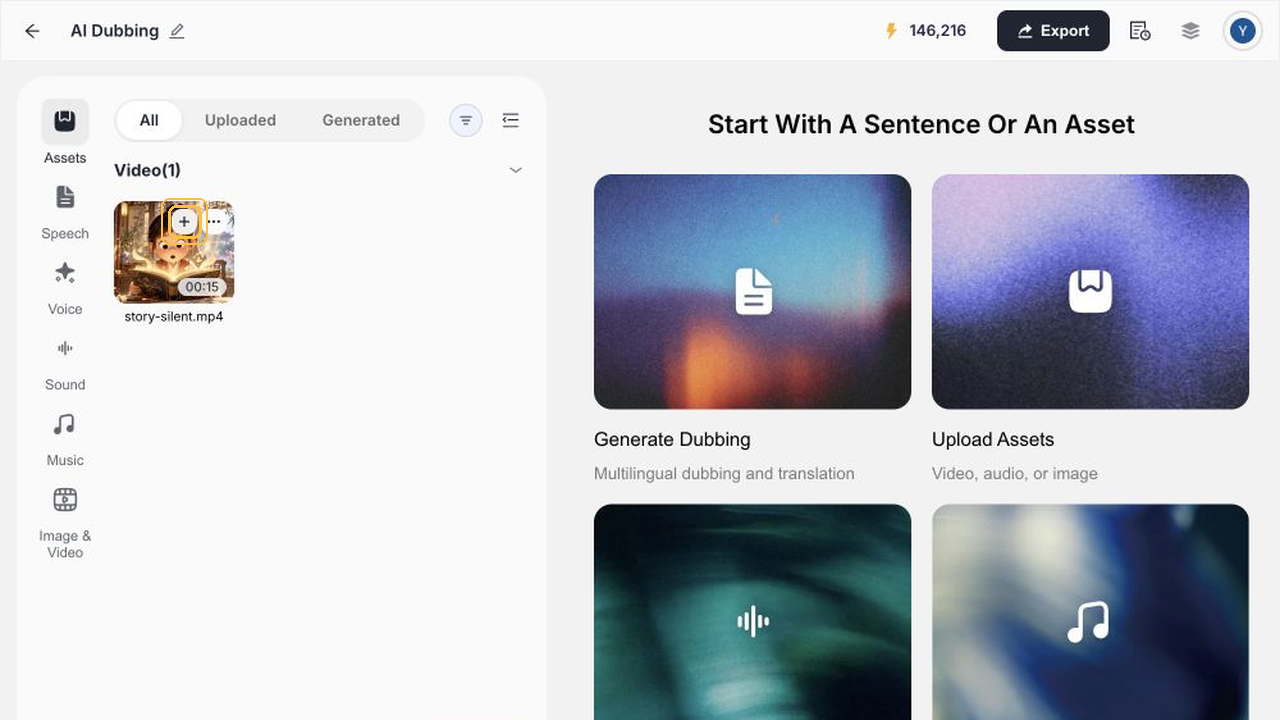
上传完成后,把鼠标移到 Assets 中的素材卡片。悬停时出现 Add asset,点击它,将视频加入时间轴。
上传与加入时间轴是两个动作。素材出现在 Assets 里,只说明它已经进入项目素材区;时间轴中出现对应视频后,才有了检查声音和画面关系的基础。若找不到添加控件,先悬停素材卡片,不要把重复上传当成解决办法。
核对预览画面与时间轴使用同一段动画,本次视频长度为 15 秒。先看完整段落,决定旁白负责开场介绍,还是必须覆盖每一个动作,再准备文字。
为当前画面添加旁白稿
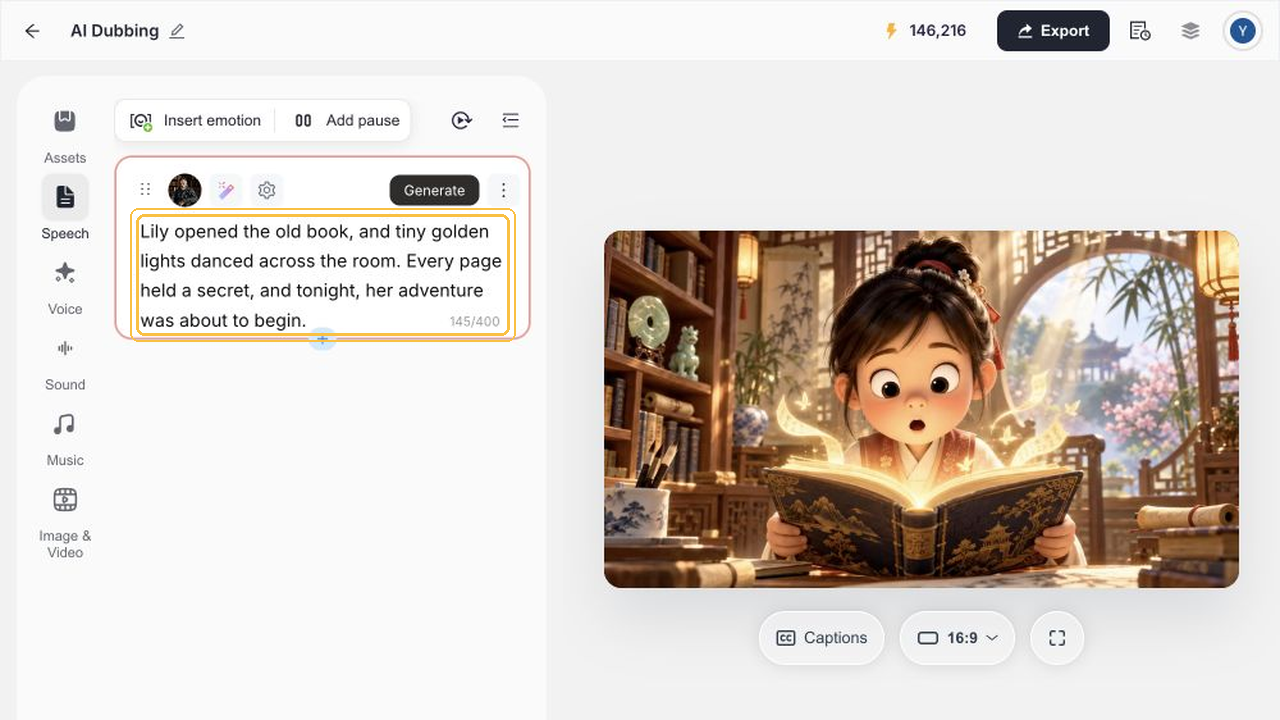
点击 Speech → + Add segment,然后点击 Type this voice block 进入编辑。本次输入如下英文稿:
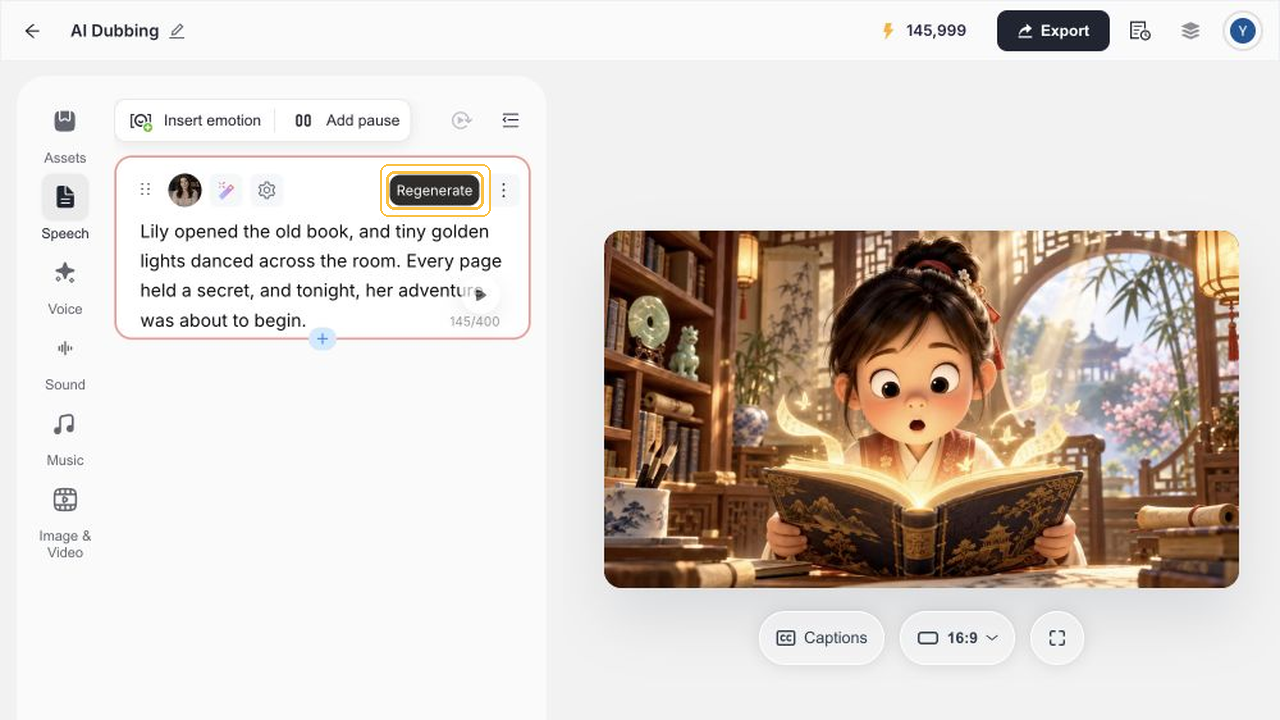
“Lily opened the old book, and tiny golden lights danced across the room. Every page held a secret, and tonight, her adventure was about to begin.”
这段稿件承担的是开场叙事:介绍女孩、魔法书和冒险即将开始。它不是角色嘴型对白,也不是逐秒讲解每一个画面动作。先把任务写清楚,才能判断生成结果是否合适。
输入后核对人名、句尾和标点,确保稿件完整。对产品教程,应该使用真实按钮名;对影视解说,应该先核对人物关系与剧情事实。生成语音不能代替前期的内容判断。
选择符合叙事任务的声音
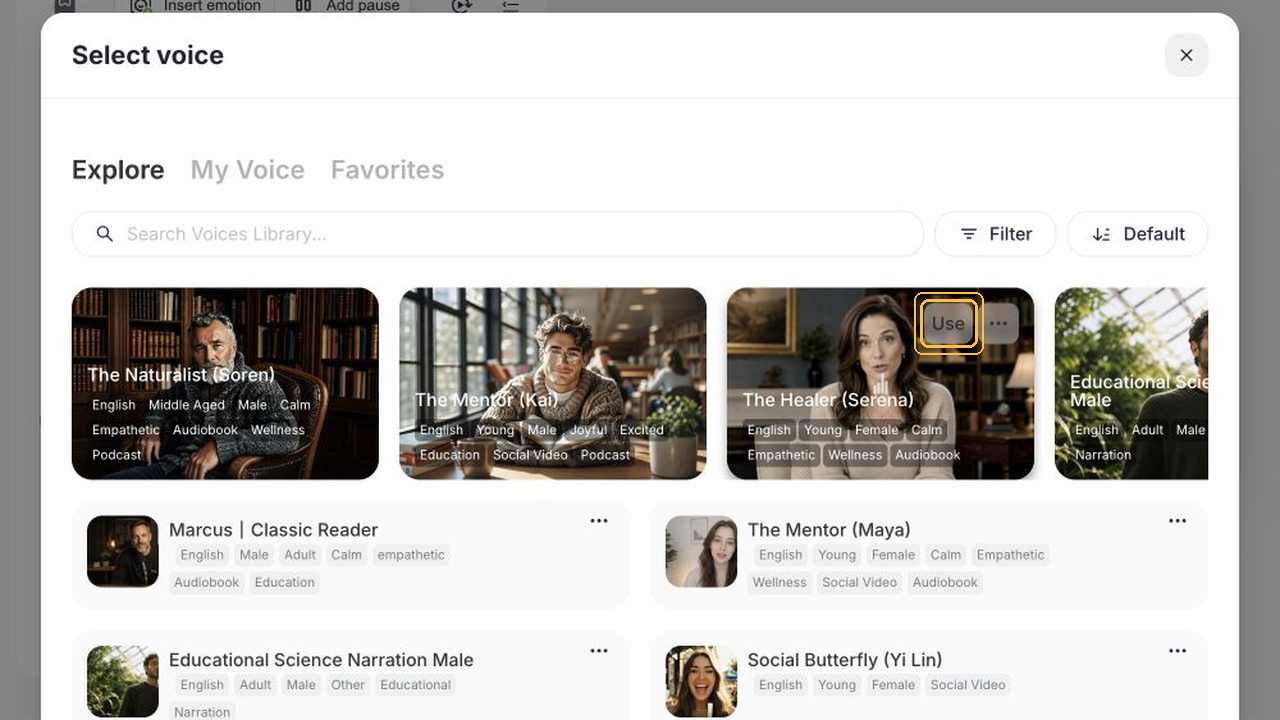
点击默认声音 The Naturalist (Soren),打开 Select voice。在弹层中选择 The Healer (Serena),再点击 Use 确认。
声音选型要围绕叙事任务。故事开场需要观众愿意继续听,操作教程需要名称清楚、重音明确,人物对白则需要角色可辨认。声音名称不能替代正式稿件的试听,本次也不因选择了某张卡片就宣称情绪已被精确控制。
选中卡片后记得通过 Use 应用,再回到片段生成。本文只测试一个旁白,没有测试多个说话人的配置和切换。
生成语音并检查结果状态
点击 Generate。本次完成后,按钮显示 Regenerate,出现片段 Play,时间轴也出现了语音波形。
波形出现只说明产生了音频,不能证明文字已被读对。先不要急着导出,接下来分别进行单段试听和整片预览。本次观察到生成后按钮变为 Regenerate,但流程没有执行二次生成。
分别试听语音和预览整片
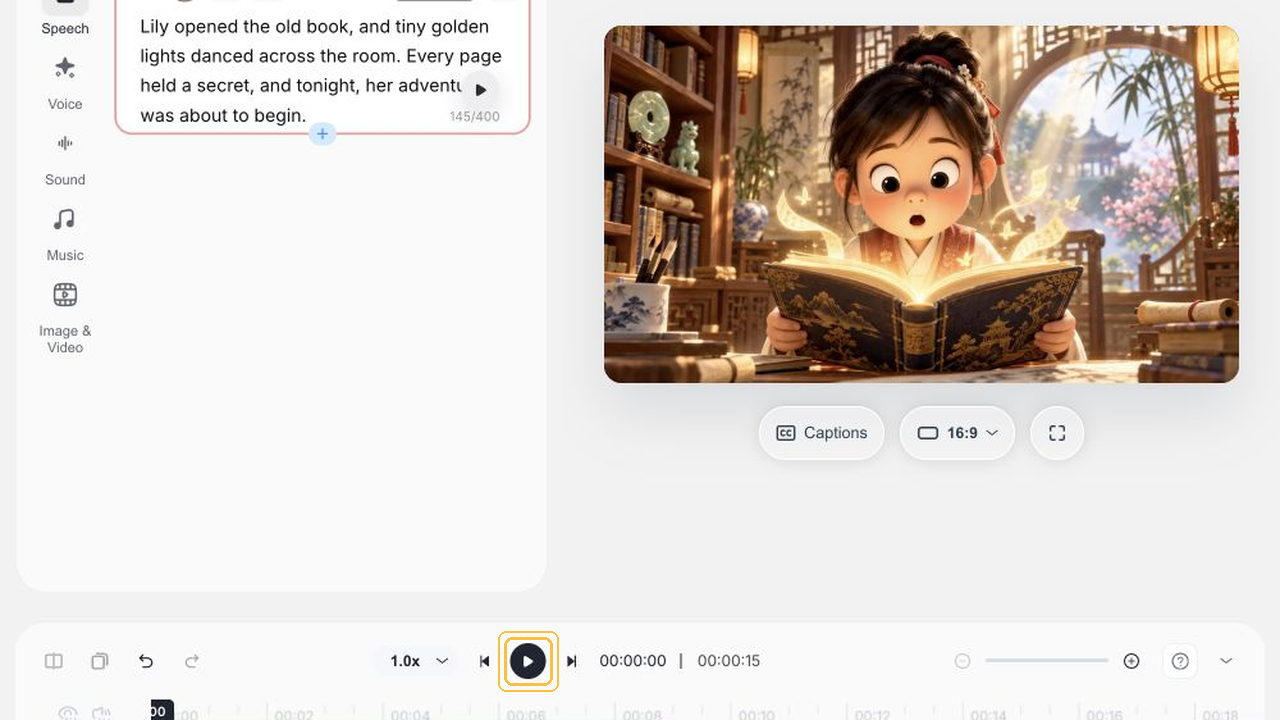
先点击片段卡片上的 Play,只听生成的声音,检查是否漏字、重读或断句异常。确认单句表达无误后,再点击时间轴下方的播放键,完整观看 15 秒时间轴。
单段试听用于把关语音本身的准确度,时间轴预览则用于检验配音和画面的契合度。本次旁白长度约为 9 秒,后半段保留纯画面,符合开场介绍的设计目标。
如果发现说话过快或提前收尾,应先在文本中调整标点与句式,而不是直接依赖加速或拉伸工具。保持自然的语速,视频才具有良好的可听度。
设置 MP4 导出并核验成片
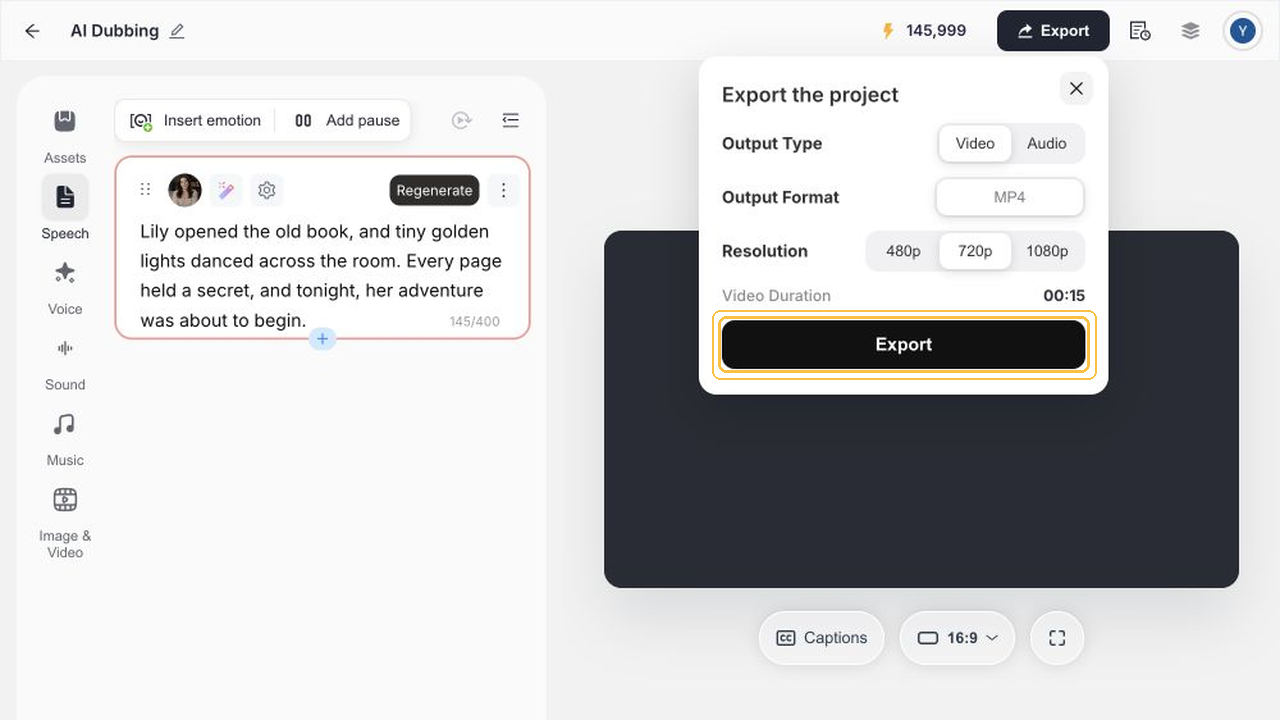
依次点击 Export → Video → MP4 → 720p → Export。本次已导出 story-ai-voiceover.mp4,并使用专业工具核验文件。
导出文件时长为 15.040998 秒,分辨率为 1280×720,包含 44100Hz 双声道音频,全文件解码无报错。技术参数检查确认了输出文件正常,但仍需在最终交付前人工复看一遍画面与声音。
四类视频的配音审核重点
短剧与漫剧配音:角色身份与反转节奏
短剧配音的核心是交代身份与烘托情绪。旁白或对白要能在有限的几秒钟内抓住观众注意力,且不可抢先揭露画面的反转细节。
影视解说配音:信息密度与画面留白
解说文案往往信息密集,但必须留出让观众消化剧情的间隙。重要情节切换处要保持停顿,避免声音连珠炮式输出破坏观影体验。
无脸视频配音:语调平稳与长期耐听度
知识分享或故事类无脸视频依赖声音建立信任感。音色应温和、吐字清晰,语速均匀,避免过于夸张的戏剧情绪导致疲劳。
产品与操作教程:清晰准确高于情绪感染力
软件与硬件教程以指导动作为主。旁白必须与光标点击、界面弹层精确对应,术语表述要准确规范,不产生歧义。
能力边界
本指南依据真实项目记录编写,明确区分已实测功能与未验证范围:
项目 | 状态 | 本次范围 |
|---|---|---|
视频导入与时间轴添加 | 已实测 · 产品原生 | 同一 15 秒静音 MP4 视频 |
Speech 旁白文本输入 | 已实测 · 产品原生 | 145 字符英文开场叙事稿 |
音色选择与确认 | 已实测 · 产品原生 | 从推荐列表中选择 The Healer (Serena) |
语音生成与波形显示 | 已实测 · 产品原生 | 完成一次 Generate,生成 9 秒语音片段 |
片段播放与时间轴全片预览 | 已实测 · 产品原生 | 执行片段试听与 15 秒整片画面对照 |
MP4 720p 视频导出 | 已实测 · 产品原生 | 15.040998 秒、1280×720、44.1kHz 双声道音频 |
自动对口型、多角色自动分配 | 本流程未验证 | 不作产品承诺 |
从明确的声音任务开始制作
从明确的声音任务开始,先输入文案并挑选适宜音色,生成后分别试听声音与时间轴整片,确认无误再执行导出交付。
进入 Noiz Studio 项目即可开始为你的视频制作专业 AI 配音。