BGMと効果音の役割を分担する
AI生成動画の映像が美しく仕上がっていても、環境音がなければ現実味が失われます。アニメの激しい動作に対して効果音がわずかに遅れたり、VlogのBGMが大きすぎて話し声をかき消したりすると、視聴体験が損なわれます。
BGMは全体の感情や継続性を支え、効果音(SFX)は具体的な動作や空間の広がりを表現します。ひとつのカットに双方が必要な場合でも、「音が鳴っている」ことと「映像と調和している」ことは別です。
本ガイドでは、AI動画への効果音付加、アニメーション音響、Vlog演出、広告サウンドデザインの4領域を対象に、Noiz StudioのSoundパネルを用いた効果音のテキスト生成からWAV書き出しまでの実測手順を解説します。
Quick answer:Studioプロジェクトの左側でSoundを選択し、音の描写プロンプトを入力して秒数を指定、Generate Soundをクリックします。Results内の4つの候補を試聴し、気に入った候補の加号(Add to timeline)を押してタイムラインに配置。Export → Audio → WAV → Exportで高音質ファイルを書き出します。
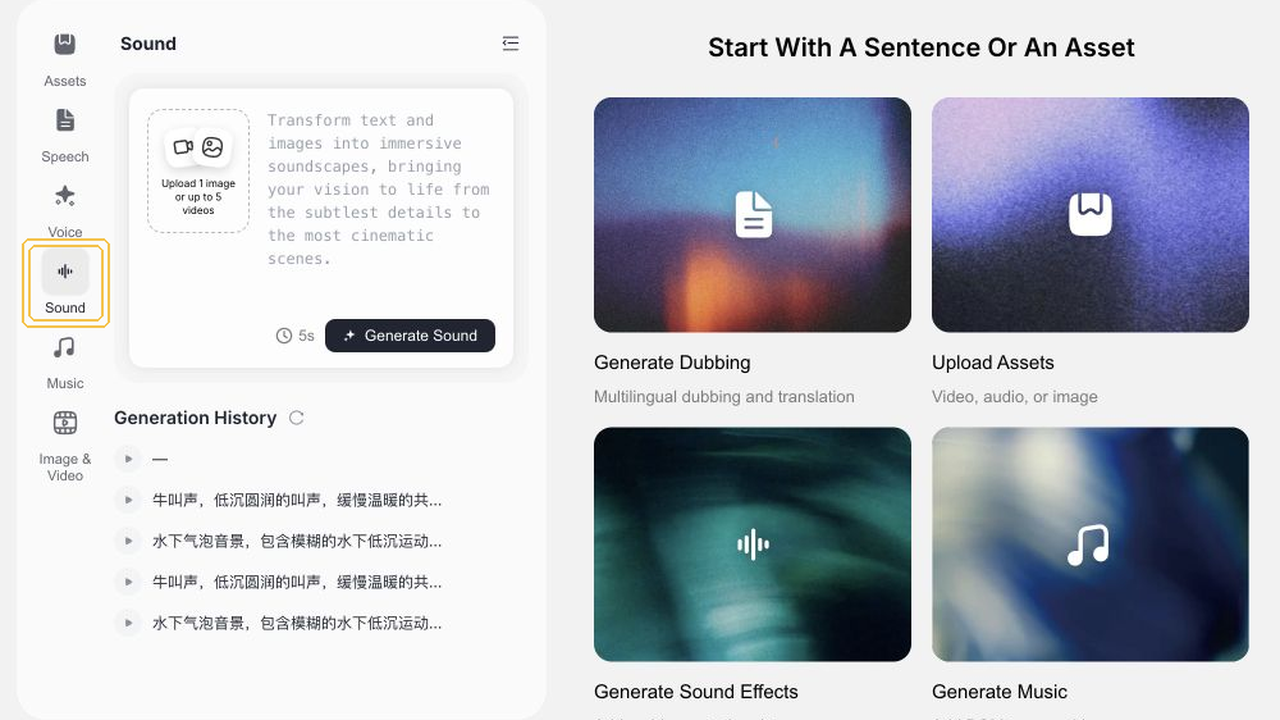
手順1:Sound音響パネルを開く
開いているStudioプロジェクトの左メニューからSoundを選択します。テキスト入力ボックス、再生時間設定、Generate Soundボタンが表示されます。
環境音や動作音を生成する際は、SpeechやMusicではなく必ずSoundパネルが選択されていることを確認します。ボタン名がGenerate Soundであることを確かめてからプロンプトを記述します。
手順2:音のプロンプト入力と時間設定
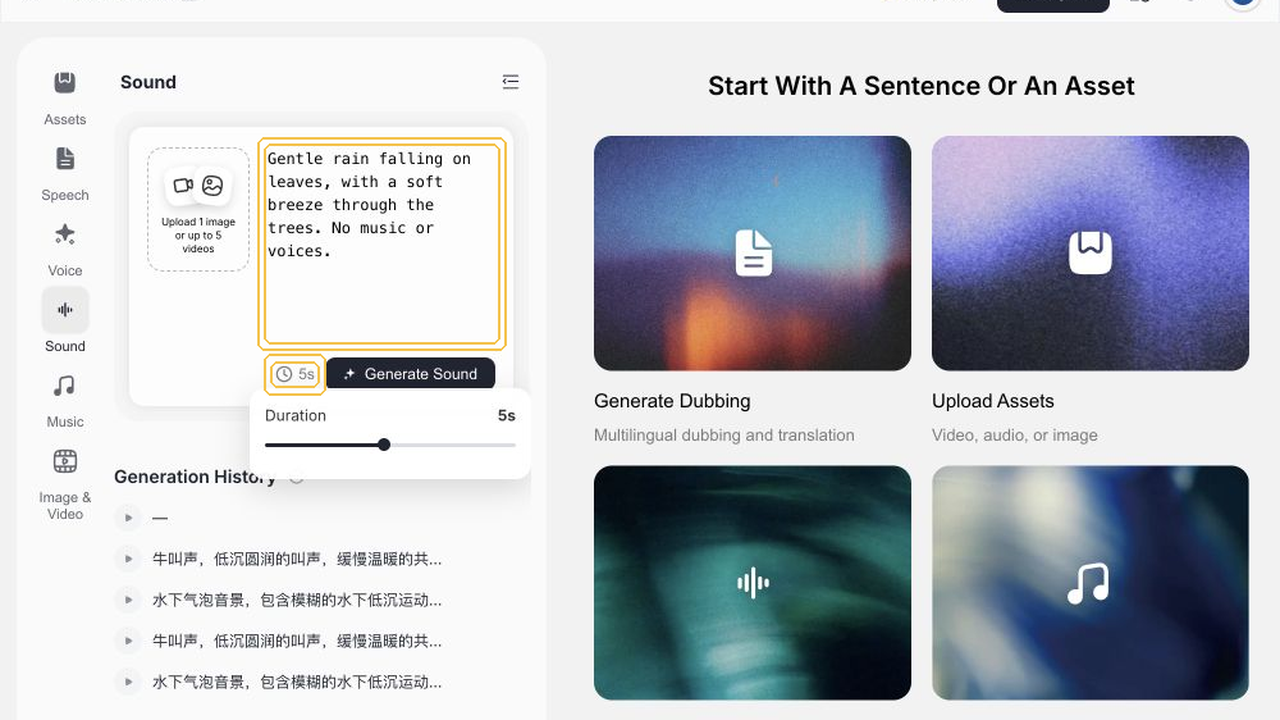
記述欄に発音源、周囲の環境、音の質感を具体的に入力します。今回の検証では以下の英文プロンプトを使用しました:
“Gentle rain falling on leaves, with a soft breeze through the trees. No music or voices.”
(「木の葉に落ちる穏やかな雨の音と、木立を吹き抜ける柔らかなそよ風。音楽や人の声はなし。」)続けて5sの時間オプションを選択し、5秒設定でパネルを閉じます。
「かっこいい音」「迫力のある音」といった抽象表現よりも、何が鳴っているかを明記する方が意図通りの音響層が得られます。純粋な環境音が必要な場合は、BGMや声を明示的に除外する記述が効果的です。
手順3:候補音声の生成と確認
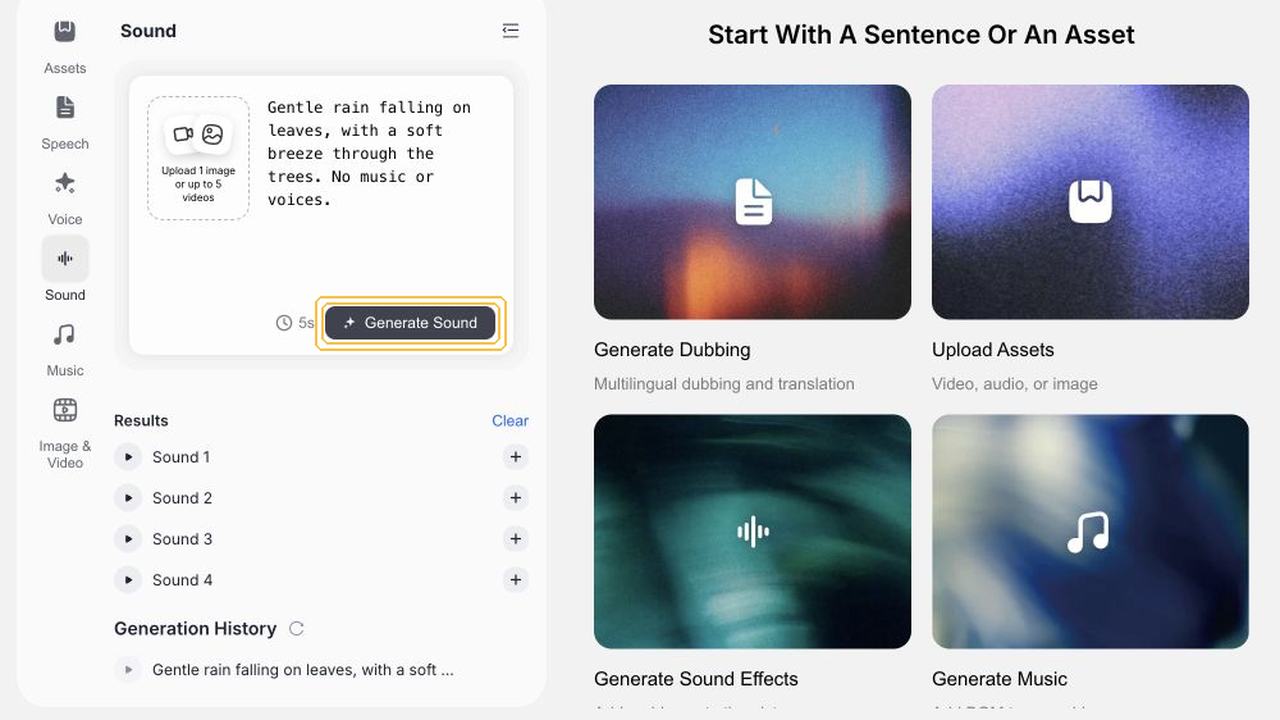
プロンプトと時間を確認後、Generate Soundをクリックします。処理が完了すると、ResultsエリアにSound 1からSound 4までの4種類の候補が表示されます。
生成中は何度もボタンを連打せず完了を待ちます。1回の生成で4つの異なるニュアンスが提供されるため、カットに最適な質感を聴き比べることが可能です。
手順4:候補音声を全編試聴して選定
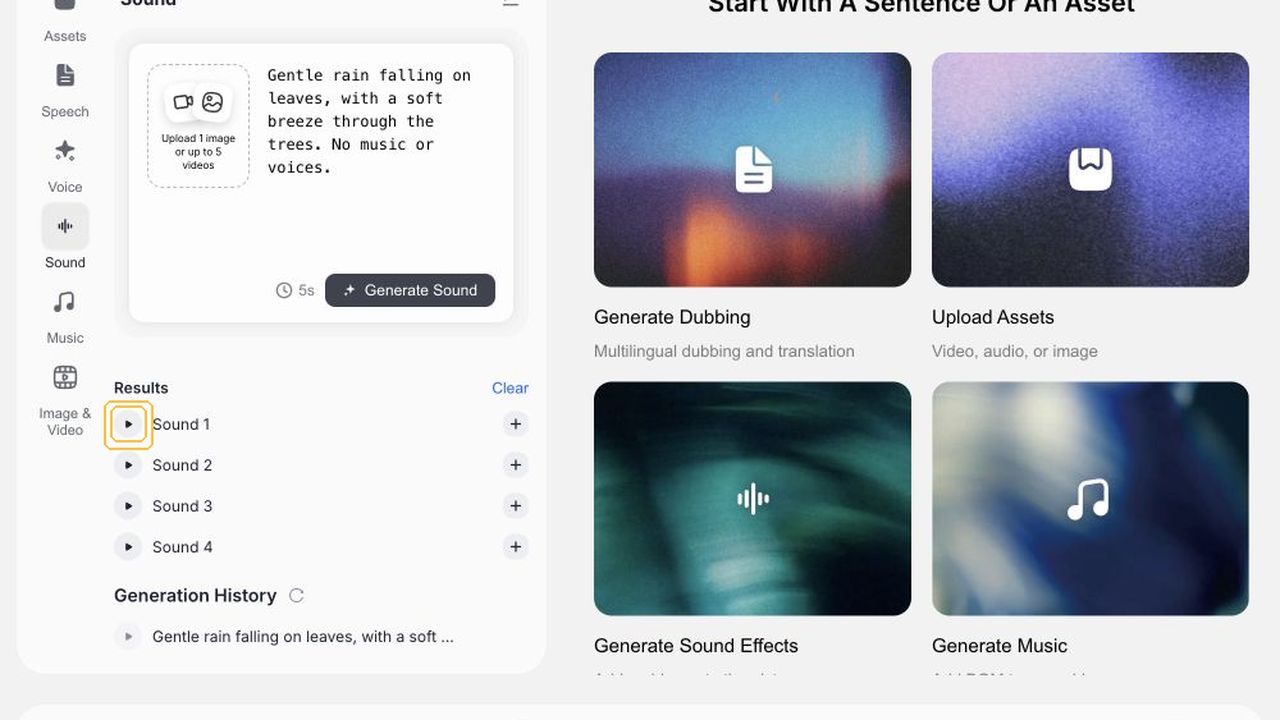
候補カードの再生ボタンをクリックして音声を試聴します。今回はSound 1を選択してタイムラインへの配置を行いました。制作時には4種類すべてを聴き比べることを推奨します。
音の立ち上がりと減衰の自然さを点検します。雨粒の細やかな粒立ちや風の揺らぎが濁りなく再現されているか、ヘッドフォンで確認します。
手順5:選んだ効果音をタイムラインへ配置
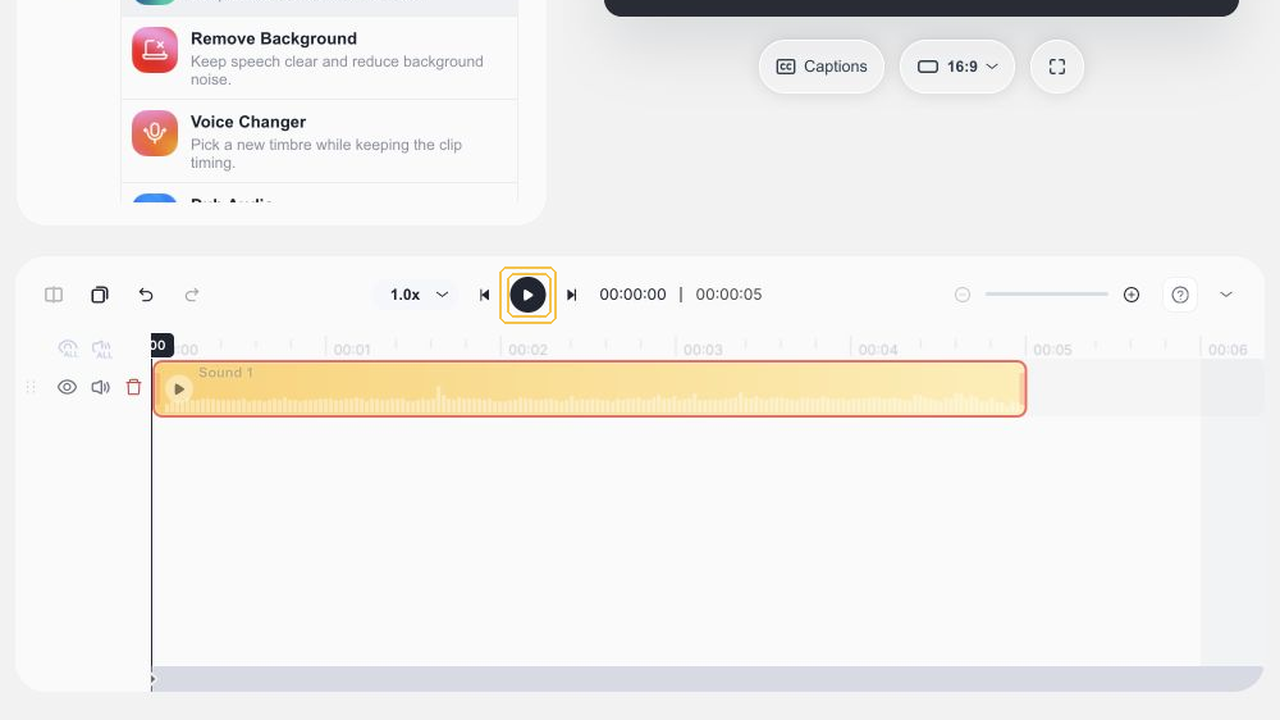
選んだSound 1の右側にある+(Add to timeline)をクリックし、タイムラインの音声トラックに配置します。
トラック上に波形が表示されます。クリップをドラッグして、映像内の雨が降る瞬間や葉が揺れるカットに合わせて位置を調整します。
手順6:高品位WAV形式での書き出し
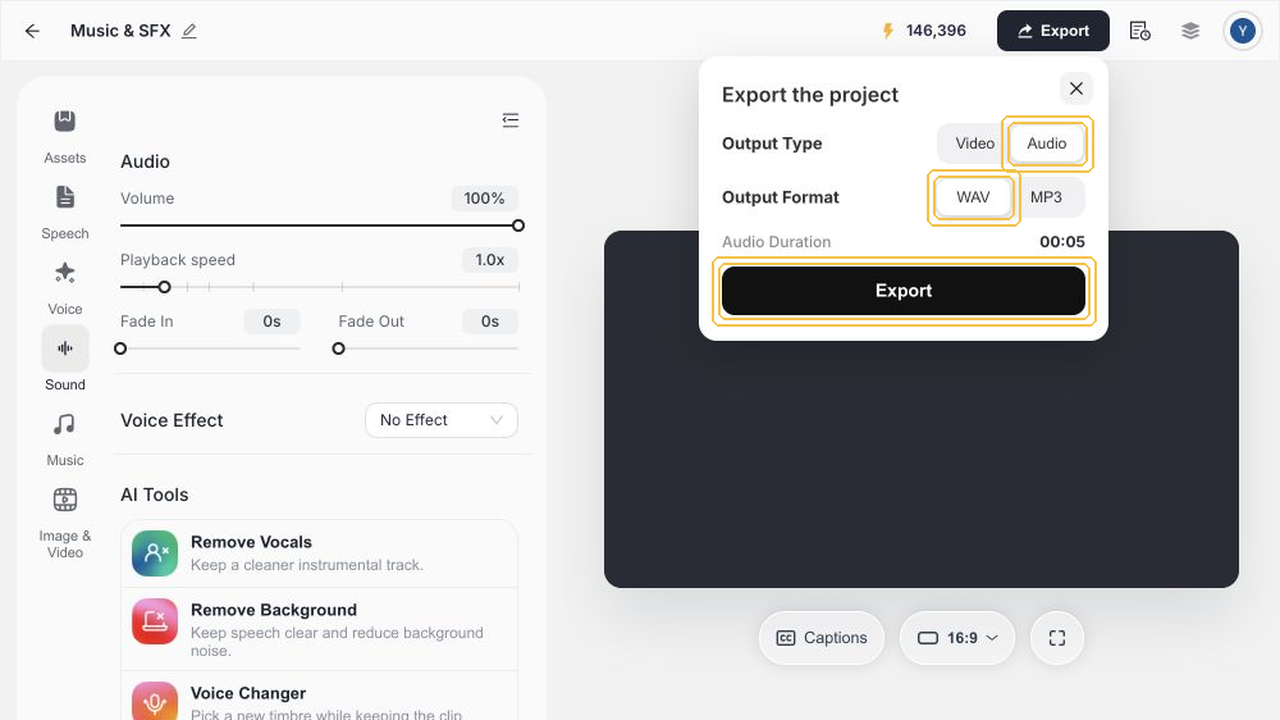
Exportを開き、Audioモード・WAV形式を選択して書き出しを実行します。
書き出されたWAVファイルは44100Hzステレオの高品位音源であり、デコードエラーのない正常なファイルです。動画編集ソフトへの直接読み込みに適しています。
4つの制作現場における音響設計基準
AI映像演出:カットのリズムと環境の空間感
実写マイク録音のないAI動画には、背景音(アンビエンス)を付加することで映像に現実の奥行きをもたらします。
アニメ・マンガ動画:アクションの打撃点と演出効果
キャラクターの打撃や走行動線にはシャープな擬音が必要です。カットのインパクトフレームに音の立ち上がりを正確に重ねます。
Vlog音響:BGMとトーク音声の適正バランス
日常VlogではBGMが主役の声を邪魔してはなりません。トーク時には音量を抑え、場面転換で音楽を強調するメリハリをつけます。
商業広告:ブランドイメージと製品特長のアクセンティング
広告音響は短時間で印象づける必要があります。ロゴの表示や商品のアップに合わせて専用の効果音を配置します。
機能境界と検証範囲
本ガイドは実際の操作と出力検証に基づいて作成されており、未検証の機能を確定的な事実として記載していません:
機能項目 | 検証ステータス | 具体的な検証範囲 |
|---|---|---|
Studio Sound機能 | 実測検証済み・製品標準 | テキスト記述からの効果音生成 |
プロンプトと秒数設定 | 実測検証済み・製品標準 | 5秒の英文描写・音楽と声の除外 |
4つの候補生成 | 実測検証済み・製品標準 | 1回の生成でSound 1〜4を出力 |
試聴とタイムライン配置 | 実測検証済み・製品標準 | Sound 1を試聴後にトラック追加 |
高音質WAV書き出し | 実測検証済み・製品標準 | 44100HzステレオWAV音声 |
料金およびクレジット消費 | 動的ステータス | 定額やゼロコストの保証なし |
長編BGM楽曲の生成 | 本手順では未検証 | Sound効果音手順に特化して検証 |
明確な音響方針から制作を始める
演出意図を整理し、Soundパネルに具体的な音の描写を入力して候補を生成、タイムライン上で映像と同期させてWAVファイルを書き出しましょう。
Noiz Studioを開いてAIサウンドデザインの制作を開始しましょう。