Noiz Studioで動画のセリフを書き換える:部分修正から全体監査まで
動画のセリフを変更する際、最も見落としやすいのが前後の文脈や映像との関係性です。広告で価格を変更しても画面に旧キャンペーンが表示されたままになったり、解説動画で用語を直しても次の文章との繋ぎ目に違和感が生じたりします。テキストの修正は第一歩に過ぎず、最終的には映像と合わせて音と情報を点検する必要があります。
もうひとつの注意点は音声認識の段階です。自動生成される文字起こしは校正済みの決定稿ではないため、単語の欠落や不自然な区切りが含まれる場合があります。元のセリフを耳で確認してから修正箇所を決めることで、認識ミスがそのまま新しい音声に反映される事態を防げます。
本チュートリアルは、Noiz StudioのRewrite Linesプロジェクト内部から開始し、15秒の3言語アニメーション動画story-with-dialogue.mp4(読書する少女の映像)を使用します。今回は第1文のセリフのみを修正し、残り9ブロックはそのまま保持。音声の再合成、元動画トラックの消音、タイムライン全体のプレビュー、MP4書き出しまで完了しています。
Quick answer:動画をアップロードしてAdd assetでタイムラインに配置し、右クリックからSplit Audioを選択します。生成された音声アセットに対して再度Add assetをクリックして独立トラックを作成後、AI Tools → Re-dubを開きます。認識テキストを確認して対象セリフを修正し、Reset Dubbingで再合成。元動画トラックを手動で消音して全体をプレビューし、Export → MP4 → 720p → Exportで書き出します。
同一ソース動画のアップロード
開いているRewrite Linesプロジェクト内でUploadをクリックし、story-with-dialogue.mp4をアップロードします。素材は約15秒で、対話音声が含まれています。
編集前に原音を10〜15秒ほど試聴し、修正前の原文と差し替え原稿をメモします。数文字の変更であっても前後の文を控えておくことで、合成後の音声が自然な流れを保っているか判断しやすくなります。
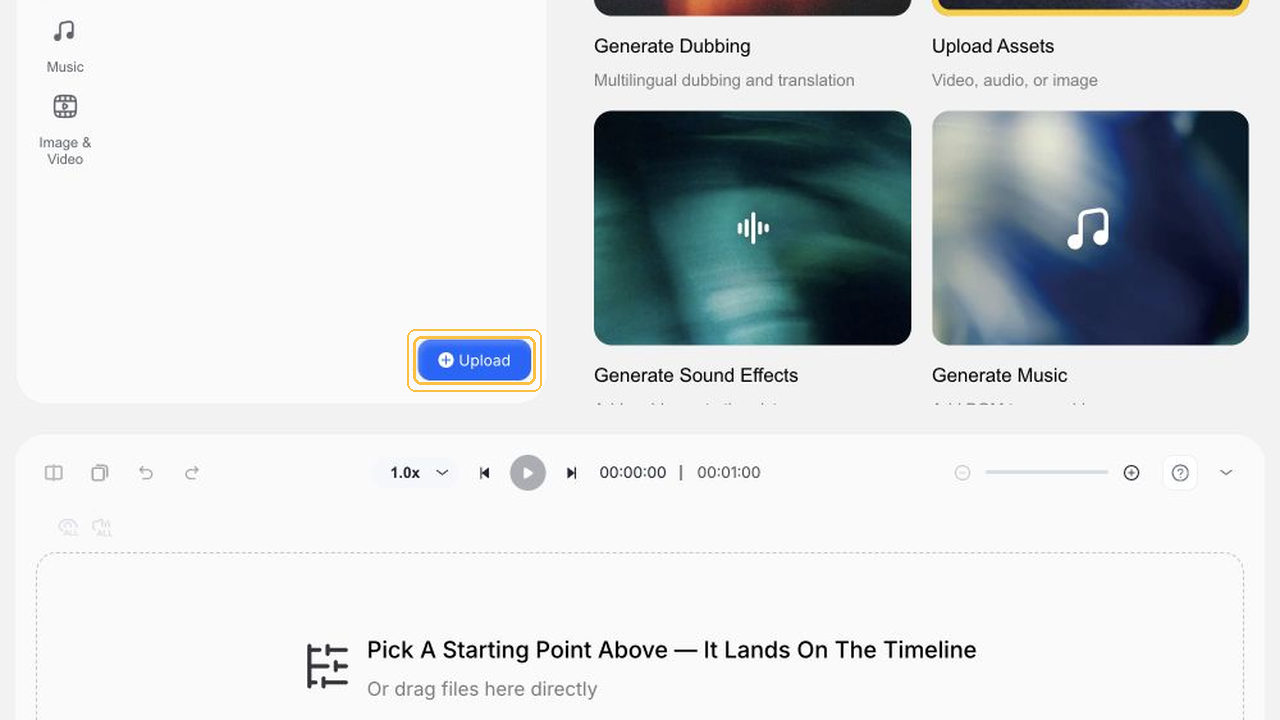
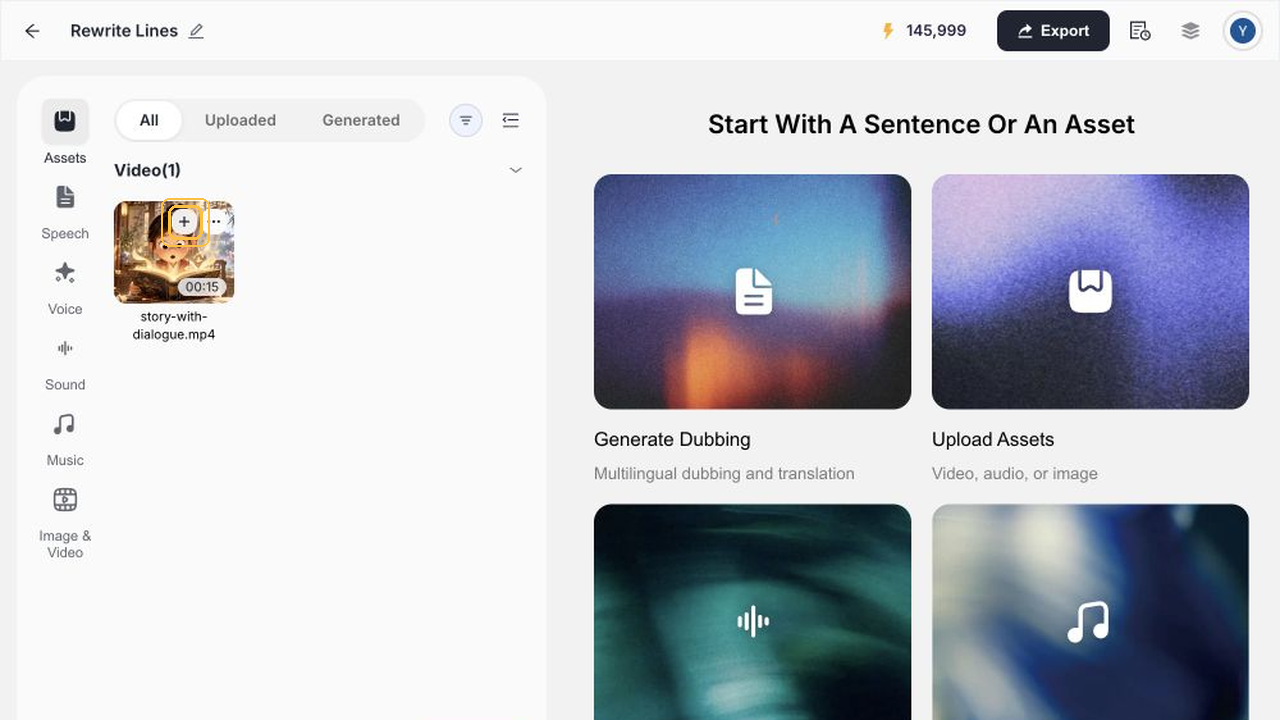
タイムラインへの動画クリップ配置
素材のアップロード後、AssetsカードのAdd assetをクリックしてタイムラインに動画を配置します。プレビュー画面とタイムラインの双方が同じアニメーション映像であることを確認します。
アップロードとタイムライン配置は別の操作です。右クリックによる音声分離などのメニューはタイムライン上のクリップに対して機能するため、トラックに動画が表示されている状態を整えてから次の手順に進みます。
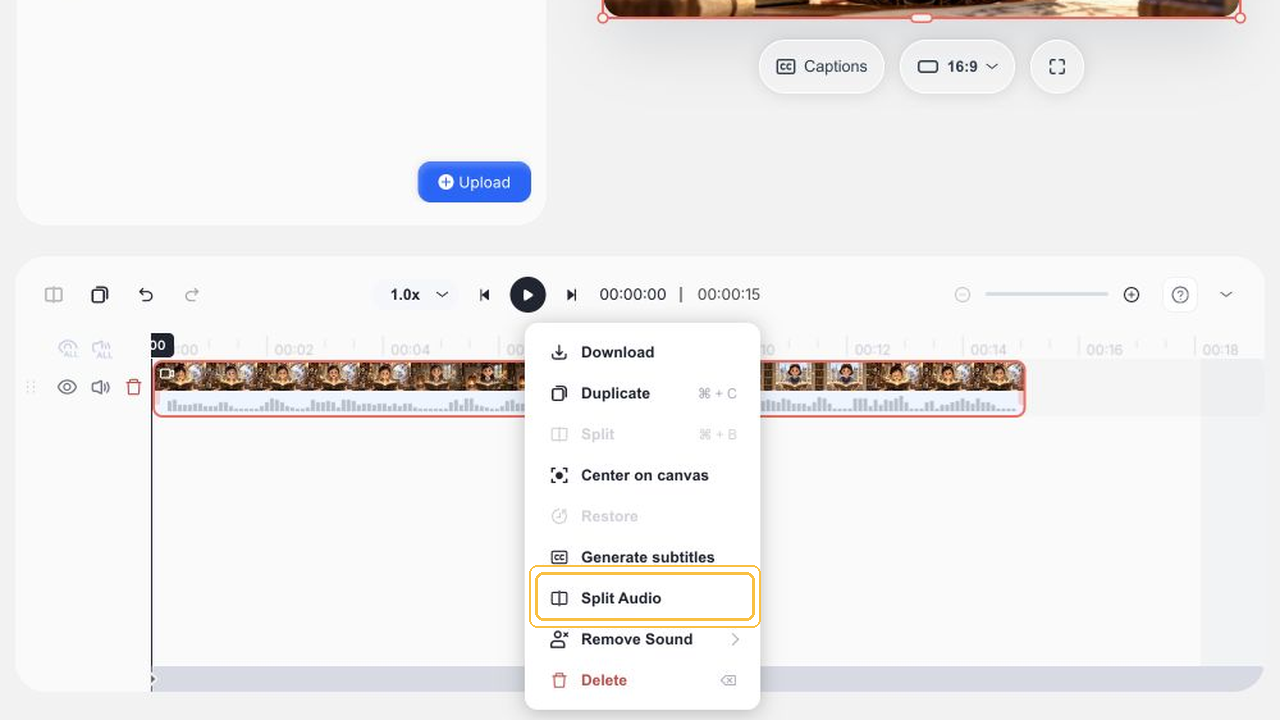
音声分離後のアセット状態確認
タイムラインの動画クリップを右クリックし、Split Audioを選択します。今回の実測手順では、まずAssets内に音声アセットが生成されます。
分離処理を実行した後は、画面上に何が現れたかを冷静に観察します。自動的にトラックが追加されると思い込まず、Assets内に新しい音声アセットが生成されていることを確認することが重要です。
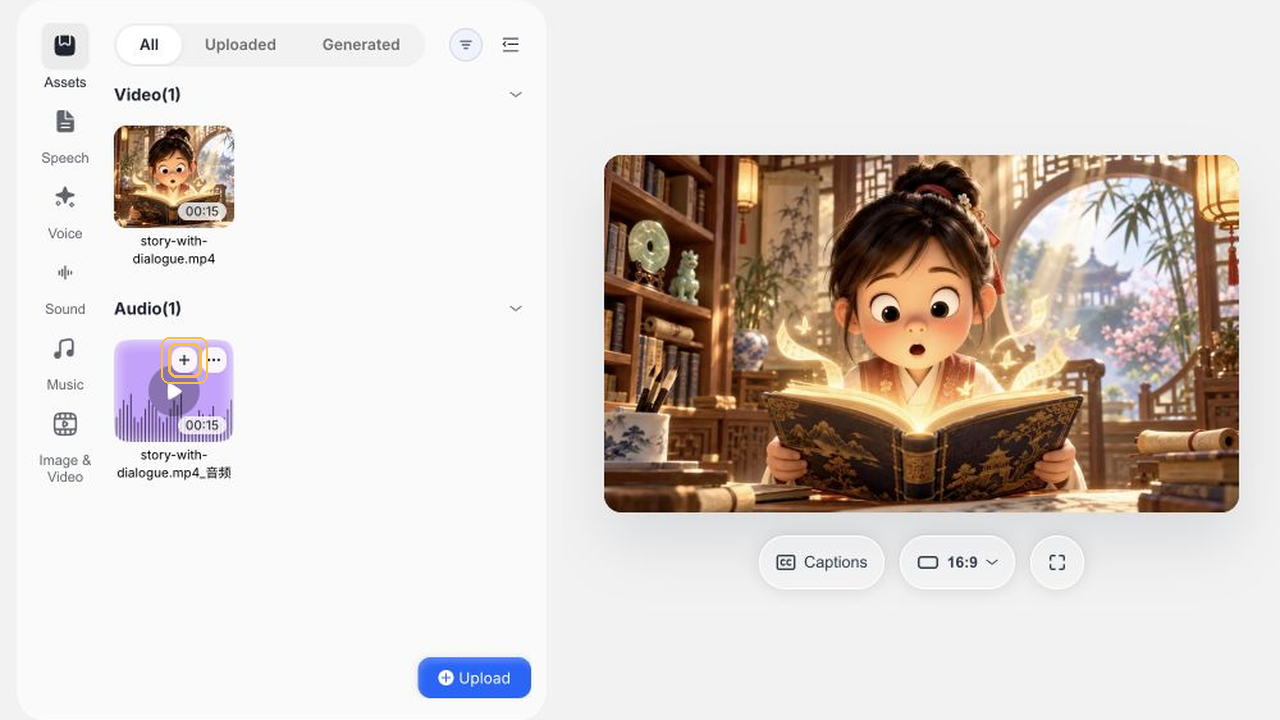
音声アセットを独立トラックへ追加
新しく生成された音声アセットのAdd assetをクリックし、タイムラインに追加します。独立した音声トラックが現れることで、後続のRe-dub操作の対象が確定します。
メニューに期待する項目が出ない場合は、選択対象が映像か音声かを確認します。元動画と分離音声を保持しておくことで、元の発話と再合成音声の聞き比べや音の重なり防止が円滑になります。
Re-dubによる音声認識テキストの校正
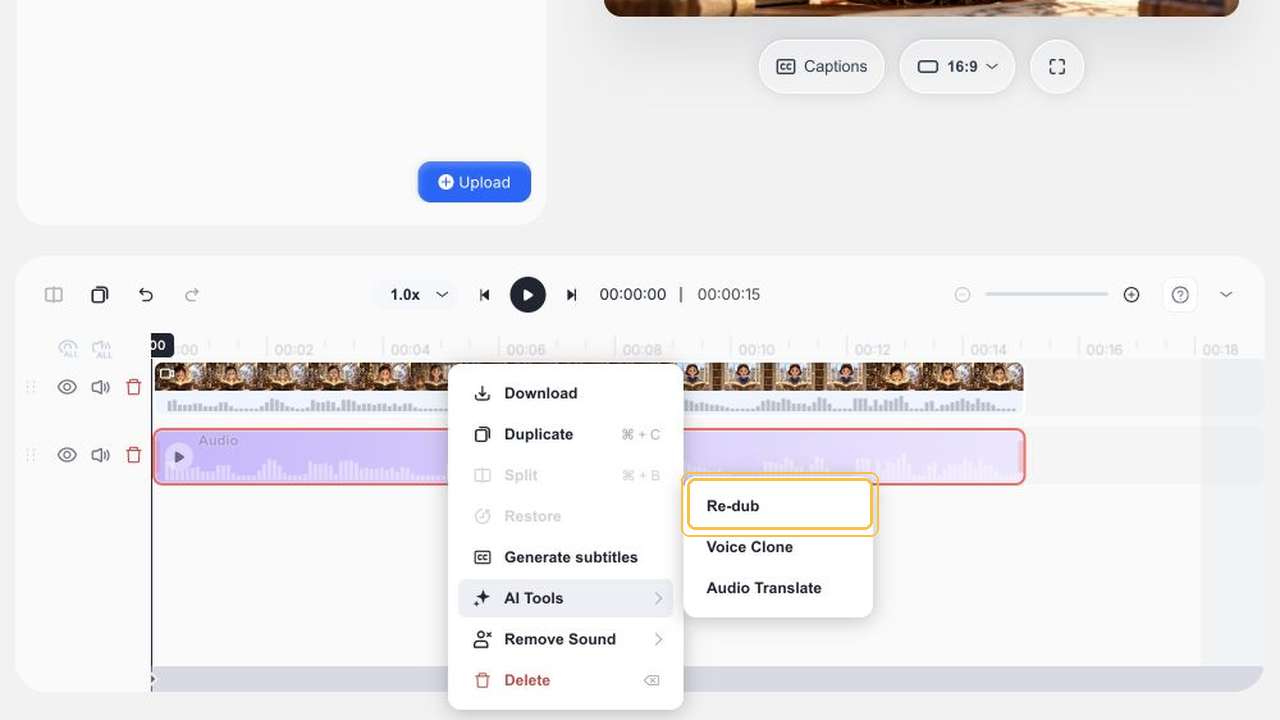
独立音声トラックを右クリックし、AI Tools → Re-dubを開きます。処理後、SpeechパネルにOriginal Voiceタグが付いた10個の音声セグメントと背景音トラックが表示されます。
認識されたテキストを元音声と照合します。自動認識では半角スペースの欠落や誤認識が起こり得るため、固有名詞、数字、否定表現、文の切れ目を念入りに確認します。
背景音トラックが生成されたことは、そのトラックが存在することを示しますが、完全無劣化の抽出を保証するものではありません。実際の作品で使えるかどうかは入念な試聴によって検証します。
対象セリフの修正とReset Dubbing再合成
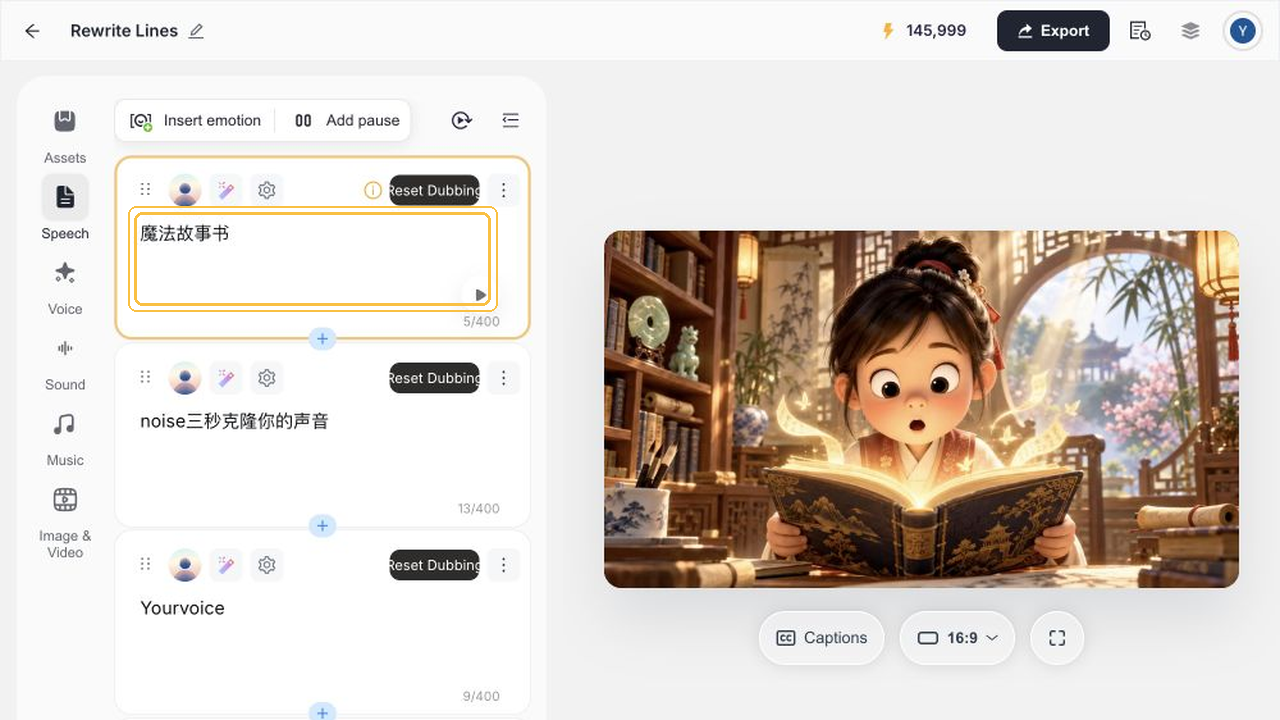
第1文のテキストをクリックしてセリフを書き換えます。残り9ブロックのテキストはそのまま維持し、画面上のReset Dubbingボタンをクリックして再合成を実行します。
1文のみの修正は検証範囲を明確にする上で有効ですが、他のセグメントが一切影響を受けないとは断定できません。合成完了後は対象文だけでなく前後の繋がりを必ず通して確認します。
この検証は短いフレーズの変更を対象としています。大幅な長文への書き換えや自動リップシンクは本手順の検証範囲外です。修正後のセリフが長くなる場合はカット内に収まるかを事前に検討してください。
元トラックの手動消音と全体プレビュー
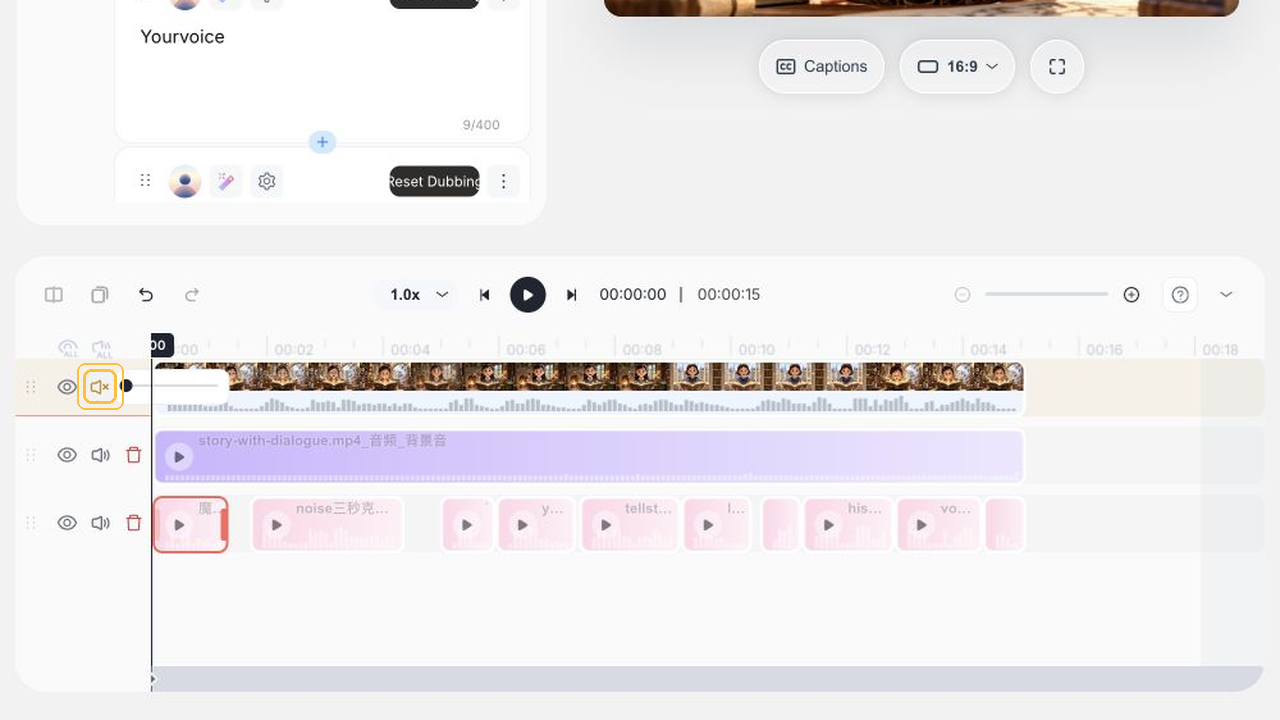
動画トラック1のスピーカーアイコンをクリックし、手動で元動画を消音します。黄色いミュート印とスライダー値0を確認した上で、タイムラインを最初から15秒間フル再生します。
Re-dub実行時に元動画トラックは自動消音されないため、元のセリフと新しい音声が二重に鳴るのを防ぐためにこの手動消音手順が不可欠です。
確認は3段階で行います:第1に対象フレーズが正しく発音されているか、第2に前後のセリフと重複や不自然な間がないか、第3に映像・セリフ・背景音全体の調和が保たれているかを点検します。
書き出し前の確認と動画エクスポート
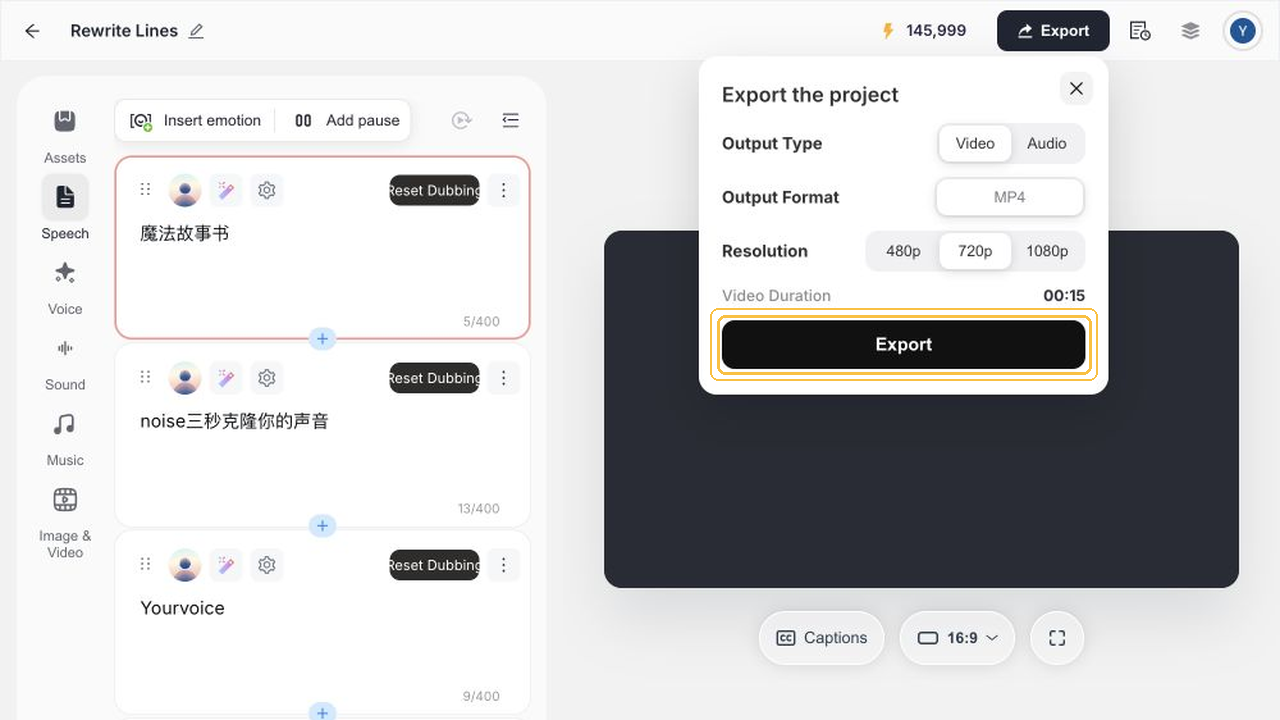
Exportパネルを開き、MP4形式と720p解像度を選択してExportをクリックします。出力ファイルは15.069秒、1280×720、44100Hzステレオ音声でエラーなくデコード完了しています。
ファイル検証によってエンコードやデコードの正常性は確認できますが、内容の品質保証の代わりにはなりません。納品前には必ず元動画と比較試聴を行い、意図通りの仕上がりかを精査します。
4つのセリフ改定ユースケースにおける監査基準
ショートドラマ二次創作:キャラクターの感情表現にセリフを合わせる
ショートドラマでは1行のセリフ変更が人物の動機を一変させます。疑念を抱く表情のカットに全肯定の言葉を当てると前後の文脈が破綻するため、カット割りと感情の起伏に配慮して修正します。
アニメ・映像二次創作:カットのリズムとセリフの長さを一致させる
アニメのセリフは表情や身振りと精密に連動しています。新しいセリフが映像の節目を外れると浮いた印象を与えるため、カットの長さに収まる文章量に整えます。
広告改定:新旧情報の食い違いを画面と音声の両面で排除する
広告の改定では価格やキャンペーン情報の更新が頻繁に行われます。音声だけを直してテロップが旧情報のままにならないよう、画面と音声を突き合わせて総合点検します。
解説・ナレーション修正:事実関係を正しつつ話速とトーンを維持する
解説動画の数値や名称の訂正では、前後の文とのトーンの差が目立ちやすくなります。修正前後の音声を聴き比べ、つなぎ目が目立たないか検証します。
検証範囲と機能境界
本ガイドは実際の操作と出力検証に基づいて作成されており、未検証の機能を確定的な事実として記載していません:
機能項目 | 検証ステータス | 具体的な検証範囲 |
|---|---|---|
アップロードとタイムライン配置 | 実測検証済み・製品標準 | 同一15秒アニメーションMP4動画 |
Split Audioと手動アセット追加 | 実測検証済み・製品標準 | 分離後にAdd assetで独立トラック化 |
AI Tools → Re-dub | 実測検証済み・製品標準 | 10個のOriginal Voiceセグメントと背景音トラック |
セリフ修正とReset Dubbing | 実測検証済み・製品標準 | 第1文テキストの書き換えと音声再合成 |
再合成・元トラック消音・全体試聴 | 実測検証済み・製品標準 | トラック手動消音と15秒フルプレビュー |
MP4形式での書き出し | 実測検証済み・製品標準 | 15.069秒・1280×720・44.1kHzステレオ音声 |
完全な声質再現・自動リップシンク | 本手順では未検証 | 製品保証の対象外 |
明確なセリフ修正タスクから着手する
修正前のセリフと新しい原稿を整理し、分離音声とRe-dub認識結果を確認した上で、Reset Dubbingによる再合成と全体プレビューを実施してください。
Noiz Studioを開いて動画のセリフ編集ワークフローを開始しましょう。